Pannello Informazioni Posizione
Il pannello non rappresenta solo le restrizioni dello spazio aereo. Rappresenta il contesto operativo della posizione selezionata: se sono presenti zone aeronautiche mostra i dettagli della zona piu' rilevante, altrimenti mostra un riepilogo compatto della posizione.
Per la navigazione generale, i layer e la legenda, vedere Mappa. Per il significato generale di quote, colori e categorie, vedere Zone di volo. Per una lettura piu' ampia dei NOTAM, vedere Informazioni NOTAM. Per l'interpretazione dei dettagli ENR/AIP, vedere Informazioni ENR AIP. Per il funzionamento delle spiegazioni assistite, vedere Integrazione con AI.
Quando Compare
Il pannello compare quando l'utente seleziona una posizione sulla mappa, una zona o quando un workflow porta a una zona specifica, ad esempio da un risultato di ricerca, dal pannello aggiornamenti o dall'elenco delle zone sovrapposte.
Il pannello non si apre durante l'uso normale di alcuni strumenti, perche' in quei casi il click sulla mappa viene usato dallo strumento attivo. Puo' invece essere aperto da flussi che richiedono esplicitamente il dettaglio di una zona.
Posizione Senza Restrizioni
Quando nel punto selezionato non risultano restrizioni aeronautiche significative, il pannello si apre comunque in formato compatto.
In questo caso mostra:
- titolo generico "Posizione selezionata";
- stato sintetico "Volo consentito";
- indicazione che non sono presenti restrizioni aeronautiche;
- quota massima di riferimento;
- coordinate del punto selezionato;
- sezione Profilo e Operatore con comando per salvare il punto come Luogo Operativo locale.
Questa vista serve a trattare il punto selezionato come luogo operativo, non solo come assenza di vincoli.
Come Viene Scelta La Zona
Quando piu' zone coprono lo stesso punto, Drone Sky Check sceglie la zona piu' pertinente per la valutazione immediata.
In pratica:
- vengono considerate le zone dei layer visibili;
- NOTAM e SUP AIP hanno priorita' alta;
- tra le altre zone tende a prevalere quella con la quota piu' restrittiva;
- alcune aviosuperfici marcate come cessate o inattive possono essere ignorate nella scelta principale;
- le altre zone presenti nello stesso punto possono essere elencate nel pannello.
Questo significa che il pannello puo' aprirsi sulla zona piu' vincolante, non necessariamente su quella graficamente piu' grande o piu' evidente.
Il titolo del pannello rappresenta il contesto selezionato. In questa fase usa il nome della zona quando esiste una zona aeronautica, oppure "Posizione selezionata" quando il punto non ricade in una restrizione. In futuro il titolo potra' usare il nome di un Luogo Operativo salvato dall'utente.
Verdetto Immediato
Subito dopo la selezione, il pannello mostra un verdetto sintetico. Il verdetto e' pensato per orientare rapidamente la lettura, non per sostituire autorizzazioni o fonti ufficiali.
| Verdetto | Significato per l'utente |
|---|---|
| ORA NON PUOI VOLARE | Il punto risulta bloccante o con quota massima 0 m. |
| NOTAM ATTIVO | Un NOTAM e' considerato incidente nel momento della consultazione. |
| NOTAM PRESENTE | Un NOTAM e' riconosciuto, ma non risulta necessariamente attivo in quel momento. |
| ORA PUOI VOLARE | Il volo puo' essere possibile entro la quota indicata, salvo ulteriori verifiche. |
| VERIFICA DATI | Le informazioni disponibili non permettono una lettura immediata chiara. |
Durante i controlli aggiuntivi il pannello puo' mostrare "Verifica in aggiornamento...". Il verdetto puo' aggiornarsi dopo la lettura di dati temporali ENR, SUP o NOTAM.
Quota Massima
La quota massima indica il limite operativo mostrato per il punto o la zona selezionata. Nell'interfaccia e' espressa in metri AGL quando il dato e' disponibile.
| Quota | Lettura pratica |
|---|---|
| 0 m | Il volo non risulta consentito o richiede una verifica/autorizzazione specifica. |
| 25 m, 45 m, 60 m | Il volo puo' essere possibile solo entro quella quota. |
| 120 m | Non viene mostrata una riduzione sotto il limite standard rappresentato dall'interfaccia. |
| N/D | Il limite non e' disponibile o non e' stato determinato chiaramente. |
Se una zona temporale ENR risulta non attiva, il verdetto puo' tornare a una quota piu' permissiva. L'utente deve comunque verificare se esistono altre zone, NOTAM o condizioni locali nello stesso punto.
Informazioni Temporali
Il pannello puo' mostrare informazioni temporali quando la zona selezionata contiene dati valutabili.
Per le aree ENR con orari leggibili, il verdetto puo' includere un riepilogo temporale con stato attuale e barre di lettura. Questa parte e' descritta nella pagina dedicata Informazioni ENR AIP.
SUP e NOTAM possono avere una propria valutazione temporale nei dettagli ufficiali, ma non usano la stessa presentazione del riepilogo ENR.
Badge
Accanto al titolo della zona o nelle liste di zone sovrapposte possono comparire badge sintetici.
| Badge | Significato |
|---|---|
| OPEN | Non e' stata rilevata una richiesta autorizzativa specifica nella lettura disponibile. |
| ATM05 | Puo' essere richiesta una procedura o autorizzazione ATM05. |
| ATM09 | Puo' essere richiesto coordinamento o procedura ATM09. |
| PARCO | La zona riguarda un parco o un'area protetta. |
| MIL | La zona puo' coinvolgere autorita' o attivita' militari. |
| SPORT | La zona puo' riguardare attivita' sportive aeronautiche. |
| CESSATA | L'aviosuperficie risulta cessata secondo i riferimenti disponibili. |
I badge sono una sintesi. La decisione operativa deve sempre tenere conto del testo del pannello, dei dettagli ufficiali e delle fonti esterne applicabili.
Spiegazione Delle Limitazioni
Sotto il verdetto il pannello mostra una descrizione della tipologia di zona. La descrizione puo' spiegare, ad esempio, che:
- una zona regolamentata ENR richiede attenzione a orari, NOTAM e condizioni ufficiali;
- uno spazio aeroportuale o CTR/ATZ puo' richiedere coordinamento ATS;
- un'area militare richiede attenzione o coordinamento con autorita' militare;
- un'area sportiva ENR 5.5 puo' essere collegata ad attivita' aeronautiche specifiche;
- un parco o area protetta puo' richiedere autorizzazione dell'ente competente;
- un SUP AIP e' una restrizione temporanea;
- una NFZ o un NOTAM puo' rendere il volo non consentito nel contesto indicato.
Quando la zona e' associata a una correzione locale della geometria, il pannello puo' avvisare che la posizione e' stata corretta rispetto al dataset di origine.
Dettagli Ufficiali
Quando disponibili, il pannello mostra il pulsante "Dettagli ufficiali". L'apertura del blocco carica informazioni aggiuntive senza cambiare schermata.
Il contenuto puo' includere:
- codice AIP o riferimento ENR;
- descrizione della zona;
- orari o periodo di attivita';
- stato attivo/non attivo quando valutabile;
- testo ufficiale ENR/AIP espandibile;
- messaggi collegati a parchi o aree protette;
- dettagli SUP;
- dettagli NOTAM;
- informazioni su aree tattiche, corridoi APR o ENR 5.5 quando riconosciute.
Per la lettura specifica dei dettagli ENR/AIP, degli orari e del testo ufficiale, vedere Informazioni ENR AIP.
Se il caricamento non riesce, il pannello mostra un messaggio di errore o indisponibilita'. In quel caso l'utente deve consultare direttamente le fonti ufficiali.
NOTAM Nel Pannello
Quando la zona selezionata e' un NOTAM, o quando il nome della zona contiene un codice NOTAM riconosciuto, i dettagli possono mostrare una sezione dedicata.
La sezione NOTAM puo' includere:
- stato "Restrizione attiva ora" o "Restrizione non attiva ora", quando determinabile;
- area e raggio ricavati dal testo ICAO, se presenti;
- quote verticali;
- periodo di validita';
- orari riportati nel campo NOTAM;
- attivita' o limitazione interpretata in modo sintetico;
- impatto possibile per APR;
- testo NOTAM ufficiale espandibile;
- pulsante di spiegazione AI del NOTAM, quando disponibile.
L'interpretazione NOTAM e' un supporto alla lettura. Il pannello stesso segnala che i campi ufficiali devono essere verificati sulle fonti aeronautiche. Per la pagina dedicata, vedere Informazioni NOTAM.
SUP AIP
Le aree SUP AIP vengono trattate come aree temporanee. Il pannello puo' indicare che il volo e' generalmente non consentito o che puo' richiedere procedura ATM09.
Nei dettagli ufficiali, quando il SUP viene trovato nei dati disponibili, l'utente puo' vedere:
- codice o identificativo SUP;
- descrizione;
- validita' dal giorno iniziale al giorno finale;
- stato "SUP attiva ora" o "SUP non attiva";
- eventuali note dell'autorita';
- eventuali email di riferimento.
Se il SUP non viene trovato nei dettagli arricchiti, il pannello puo' mostrare che non sono disponibili dettagli SUP.
Informazioni ENR AIP
Le zone ENR, le aree ENR 5.5, le aree tattiche e i corridoi APR possono mostrare dettagli specifici nel blocco ufficiale del pannello.
Qui resta solo la descrizione generale del pannello. Per capire come vengono mostrati codice AIP, orari, stato operativo, barre temporali e testo ufficiale, vedere Informazioni ENR AIP.
Aree Naturali Protette
Per parchi, riserve, LIPROT o aree protette, il pannello puo' mostrare un messaggio dedicato.
La lettura utente e':
- il limite operativo puo' essere indicato come 0 m;
- il volo e' subordinato all'autorizzazione dell'Ente Parco;
- nella pratica indicata dal pannello, l'autorizzazione e' descritta come legata a casi specifici, come documentari autorizzati, monitoraggi ambientali o attivita' istituzionali;
- per uso ricreativo o operativo ordinario il pannello presenta il volo come non consentito.
Quando e' disponibile un messaggio ufficiale o estratto per l'area protetta, puo' comparire nei dettagli ufficiali.
Spiegazione AI Della Zona
Ogni pannello puo' mostrare un blocco "Spiegazione AI" con il pulsante "Spiegami questa zona".
La spiegazione AI:
- spiega in italiano semplice che tipo di zona e';
- usa nome, tipo layer, codice AIP/ENR, badge autorizzativi, quote e descrizione gia' disponibili;
- non deve dire se il volo e' consentito o vietato;
- non deve inventare quote, orari, autorizzazioni o procedure;
- non interpreta i NOTAM nella spiegazione generale della zona.
Se il servizio AI non e' disponibile, il pannello mostra un messaggio di spiegazione non disponibile o errore.
Per il funzionamento completo dell'integrazione, inclusi pulsante AI sulla mappa, spiegazione zona e interpretazione dei NOTAM, vedere Integrazione con AI.
Zone Sovrapposte
Se nel punto selezionato sono presenti altre zone, il pannello mostra la sezione "Altre zone presenti in questo punto".
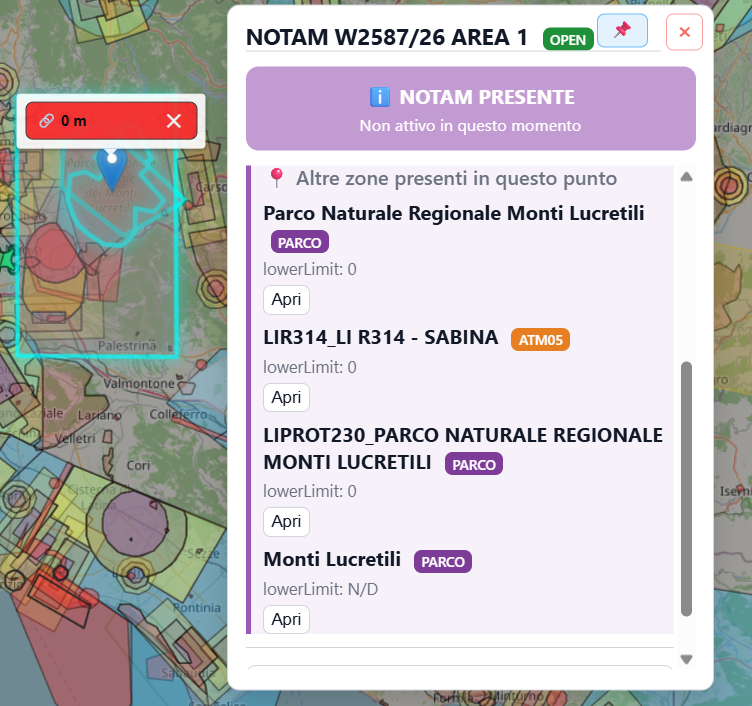
Per ogni zona sovrapposta l'utente puo' vedere:
- nome;
- eventuale badge;
- quota
lowerLimitquando disponibile; - pulsante "Apri".
Il pulsante "Apri" apre il pannello della zona scelta mantenendo lo stesso punto di analisi. Questo aiuta a confrontare vincoli sovrapposti senza perdere la posizione.
Pulsanti Disponibili
Nel pannello possono comparire diversi comandi, in base al contesto.
| Pulsante | Quando compare | Effetto |
|---|---|---|
| Chiudi | Sempre nel pannello. | Nasconde il pannello. |
| Aggancia pannello | Su desktop. | Aggancia il pannello a sinistra e permette di ridurlo tramite linguetta. |
| Dettagli ufficiali | Quando esistono dettagli AIP/ENR, NOTAM, SUP, parco o casi speciali riconosciuti. | Apre o chiude il blocco dei dettagli. |
| Spiegami questa zona | Nel blocco AI. | Richiede una spiegazione semplificata della tipologia di zona. |
| Spiegazione AI del NOTAM | Nei dettagli NOTAM, quando disponibili. | Richiede una spiegazione semplificata del testo NOTAM. |
| Apri | Nella lista delle zone sovrapposte. | Apre il pannello della zona indicata. |
| Salva come luogo operativo | Nella sezione Profilo e Operatore. | Salva o modifica il punto come Luogo Operativo locale nel browser. |
| Vai al tool autorizzazioni | Quando la zona ha quota 0 m e richiede autorizzazione secondo la lettura disponibile. | Apre il pannello strumenti, attiva il tool autorizzazioni e chiude il pannello. |
| Nascondi layer | Quando il layer della zona e' gestito dal selettore layer. | Rimuove temporaneamente il layer dalla mappa e chiude il pannello. |
Il layer nascosto puo' essere riattivato dal menu "Selezione zone".
Casi Particolari E Limitazioni
Il pannello e' uno strumento di supporto, non una fonte autorizzativa.
Limiti osservabili:
- il verdetto iniziale puo' cambiare dopo il caricamento di dati temporali;
- alcune informazioni ufficiali vengono caricate solo quando l'utente apre i dettagli;
- se i dati ENR, SUP, NOTAM o AI non sono disponibili, alcune sezioni non compaiono o mostrano errore;
- le barre temporali del verdetto sono disponibili solo per ENR con orari leggibili;
- NOTAM e SUP possono essere valutati con logiche temporali proprie, ma restano dati da verificare;
- i layer disattivati non partecipano alla selezione principale della zona;
- in presenza di molte sovrapposizioni, l'utente deve controllare anche le altre zone elencate;
- il pulsante autorizzazioni compare solo in casi specifici e non copre automaticamente NOTAM o restrizioni non gestibili dal tool;
- le spiegazioni AI sono semplificazioni e non sostituiscono dettagli ufficiali, procedure o responsabilita' dell'operatore.
Prima di pianificare o svolgere un'operazione UAS, l'utente deve verificare fonti ufficiali aggiornate, autorizzazioni applicabili e condizioni reali del contesto operativo.