Mappa
La mappa e' l'area principale in cui l'utente esplora zone di volo, layer aeronautici, aree temporanee, traffico realtime e strumenti di supporto. Per la descrizione della schermata nel suo insieme, vedere Dashboard.
Navigazione Della Mappa
La mappa si apre centrata sull'Italia e mostra i layer disponibili sopra una base cartografica.
L'utente puo':
- spostarsi trascinando la mappa;
- aumentare o diminuire lo zoom con i controlli Leaflet, rotella del mouse o gesti touch;
- selezionare zone, marker e aree;
- aprire pannelli informativi;
- cambiare layer visibili;
- usare strumenti che richiedono click o selezioni sulla mappa.
La mappa rimane il punto di lavoro principale anche quando sono aperti pannelli come informazioni zona, strumenti, ricerca, AI o aggiornamenti.
Zoom E Spostamento
Lo zoom cambia il livello di dettaglio della base cartografica e dei layer sovrapposti.
Quando l'utente seleziona un risultato di ricerca o un aggiornamento zona, la mappa puo' spostarsi automaticamente:
- la ricerca centra la mappa sul luogo selezionato e usa almeno uno zoom operativo;
- gli aggiornamenti centrano la mappa sulla zona trovata e adattano l'inquadratura all'area;
- alcuni strumenti possono modificare il comportamento dei click finche' restano attivi.
Su desktop, quando il pannello strumenti occupa il lato destro, la mappa viene ridimensionata per lasciare spazio al pannello. I popup vengono mantenuti leggibili anche in presenza della sidebar.
Selezione Di Oggetti E Aree
La selezione dipende dal tipo di elemento.
| Elemento selezionato | Comportamento |
|---|---|
| Punto libero sulla mappa | Aggiorna il contesto della posizione e mostra o sposta il marker di ricerca. |
| Zona o area cartografica | Apre il pannello informazioni della zona piu' pertinente nel punto selezionato. |
| Marker di ricerca | Mostra il riepilogo della quota o consente di trascinare il punto. |
| Drone/UAS | Mostra un tooltip con dettagli come modello, tracker, receiver, eta' del dato, direzione, quota e velocita' quando disponibili. |
| Receiver | Apre un popup con nome, tipo, eta' del dato e servizi supportati. |
| Tracker | Apre un popup con nome o ID, versione, eta' del dato e capacita' disponibili. |
| Aereo o elicottero | Apre un popup con callsign, ICAO, quota e velocita' quando disponibili. |
| Traffico sportivo | Apre un popup con sorgente, ID, quota e aggiornamento. |
| Area operativa UAS | Mostra un tooltip con raggio e tempo residuo. |
Quando uno strumento e' attivo, la selezione puo' avere un significato diverso. Per esempio, il click puo' definire un punto meteo, un segmento di misura, un'area di copertura radio o una selezione per la vista 3D.
Popup
I popup e i tooltip forniscono informazioni rapide senza aprire necessariamente un pannello completo.
Nel caso del marker di ricerca, il riepilogo mostra la quota massima associata al punto, con colori coerenti con la legenda. Il riepilogo puo' includere anche un'azione di condivisione del link alla posizione.
Il marker di ricerca viene disegnato sopra i layer geografici, in modo da restare leggibile anche quando il punto selezionato ricade dentro zone sovrapposte.
Quando un popup di contesto contiene un riepilogo cliccabile, l'utente puo' aprire il pannello informazioni completo. Questo comportamento e' supportato anche su dispositivi touch.
Pannello Informazioni
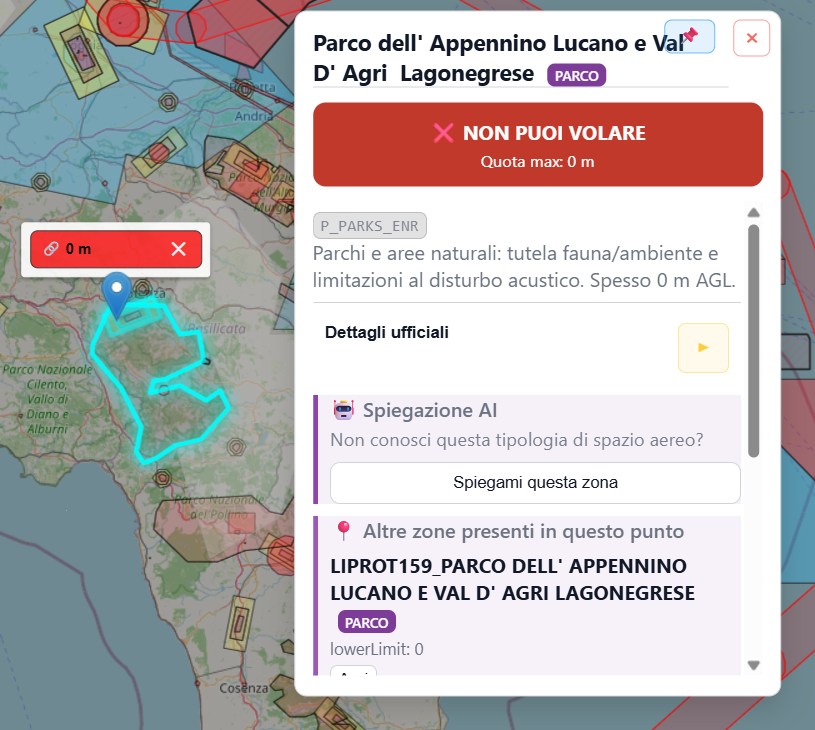
Il pannello informazioni appare quando l'utente seleziona una zona o quando un workflow porta a una zona specifica.
Questa sezione riepiloga il comportamento nella mappa. Per la descrizione completa di verdetto, quota, dettagli ufficiali, NOTAM, SUP, AI e zone sovrapposte, vedere Pannello informazioni posizione.
Il pannello puo' mostrare:
- nome della zona;
- verdetto operativo sintetico;
- quota massima;
- descrizione della categoria;
- badge come OPEN, ATM05, ATM09, PARCO, MIL o SPORT quando pertinenti;
- dettagli ufficiali disponibili;
- riferimenti ad aviosuperfici quando presenti;
- azione per nascondere il layer della zona e vedere cosa si trova sotto.
Il verdetto iniziale puo' essere aggiornato dopo ulteriori controlli temporali, ad esempio per zone ENR, SUP o NOTAM. L'utente vede quindi prima una risposta rapida e poi un contesto piu' completo quando i dati aggiuntivi sono disponibili.
Su desktop il pannello puo' essere agganciato a sinistra e ridotto tramite una linguetta. Su mobile resta flottante e piu' compatto; la maniglia del titolo permette di spostarlo.
Interazione Con I Layer
I layer permettono di mostrare o nascondere informazioni sulla mappa senza avviare un flusso operativo dedicato.
La mappa usa due aree principali per i layer:
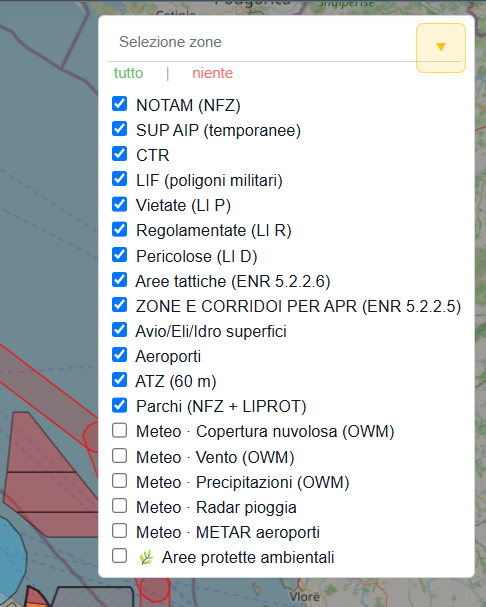
- il pannello Selezione zone, dedicato ai layer geografici e meteo;
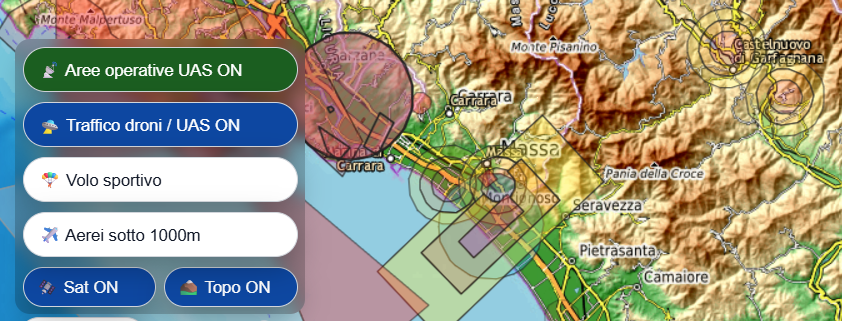
- i controlli rapidi laterali, dedicati a layer operativi, realtime e mappe di sfondo.
Per l'elenco organizzato dei layer, la differenza tra Zone di volo, Infrastrutture aeronautiche, Traffico Droni, Volo sportivo, Aerei sotto i 1000 m, Satellite e Topo, vedere Layer.
Lo slider Vividezza zone nella barra superiore regola l'intensita' del riempimento delle zone di volo gia' visibili. Non modifica quali layer sono attivi, non cambia la legenda e non incide su quote, verdetti o selezione delle zone.
Se l'utente disattiva un layer necessario per interpretare una zona, l'interfaccia puo' mostrare un avviso e proporre il ripristino dei layer.
Scelta Della Base Cartografica
La mappa supporta la base satellitare, la base cartografica chiara e il layer topografico.
Il pulsante Sat alterna la base satellitare e quella cartografica chiara. La scelta viene mantenuta sul dispositivo. Il pulsante Topo aggiunge o rimuove il layer topografico sopra la base corrente.
Per il dettaglio delle mappe di sfondo, vedere Layer.
Legenda
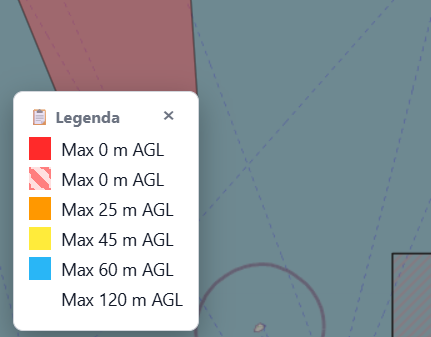
La legenda mostra il significato dei colori associati alle quote massime operative:
| Colore o stile | Significato |
|---|---|
| Rosso pieno | Max 0 m AGL. |
| Rosso tratteggiato | Max 0 m AGL con evidenza dedicata, usata per alcune aree come NOTAM/NFZ. |
| Arancione | Max 25 m AGL. |
| Giallo | Max 45 m AGL. |
| Celeste | Max 60 m AGL. |
| Bianco/vuoto | Max 120 m AGL. |
La legenda e' in basso a sinistra, puo' essere chiusa e riaperta con il pulsante "Legenda". Anche la legenda puo' essere trascinata dalla testata.
Strumenti Disponibili Sulla Mappa
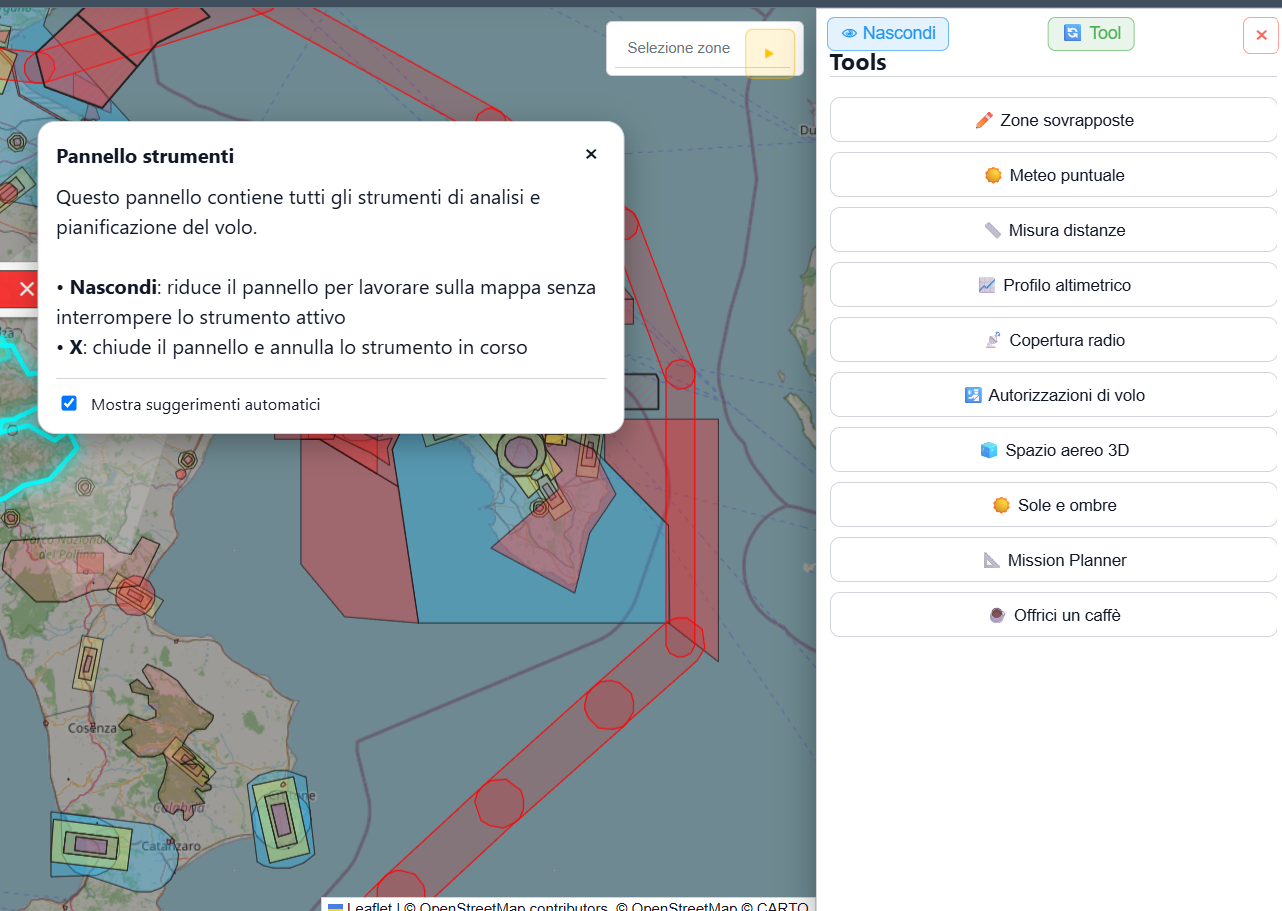
Dal pulsante Tools l'utente puo' attivare funzioni che lavorano direttamente sulla mappa.
Gli strumenti usano la posizione, i click, le linee o le aree selezionate dall'utente per produrre misure, analisi, viste o pianificazioni. Quando uno strumento e' attivo, il pulsante corrispondente viene evidenziato e il click sulla mappa viene interpretato dallo strumento.
Per l'elenco con i nomi mostrati nell'interfaccia, vedere Strumenti.
Comportamento Su Dispositivi Mobili
Su schermi piccoli l'interfaccia cerca di mantenere visibile la mappa:
- la barra superiore usa dimensioni piu' compatte;
- la legenda e il pannello layer possono essere chiusi;
- la ricerca si sposta piu' in alto quando appare la tastiera;
- i pannelli restano flottanti e compatti;
- il pannello informazioni non mostra le funzioni desktop di docking;
- popup e riepiloghi cliccabili supportano eventi touch.
La mappa supporta i normali gesti touch per spostamento e zoom. Quando si interagisce con pannelli o popup, lo scroll interno viene separato dalla navigazione della mappa per ridurre spostamenti involontari.
Comportamento Dei Diversi Oggetti Selezionati
Gli oggetti sulla mappa non si comportano tutti allo stesso modo.
| Tipo | Cosa vede l'utente |
|---|---|
| Zone statiche | Pannello informazioni con verdetto, quota, descrizione e possibili dettagli ufficiali. |
| NOTAM e SUP | Pannello informazioni con attenzione allo stato temporaneo e alle limitazioni operative. |
| ENR, CTR, ATZ, LI R, LI D, LI P | Pannello con classificazione, possibili badge autorizzativi e dettagli ufficiali quando disponibili. |
| Parchi e aree protette | Messaggio focalizzato sui vincoli ambientali e sull'ente competente. |
| Aviosuperfici e infrastrutture | Informazioni operative e link a riferimenti esterni quando presenti. |
| Droni/UAS realtime | Tooltip con dati dinamici e marker che puo' attenuarsi o sparire se il dato diventa vecchio. |
| Receiver e tracker | Popup con stato recente e capacita' dichiarate. |
| Aerei/elicotteri | Popup sintetico e traccia recente quando il layer e' attivo. |
| Volo sportivo | Popup con sorgente e aggiornamento. |
| Aree operative UAS | Cerchio tratteggiato e marker centrale con tempo residuo. |
Workflow Tipici
Esplorare Una Zona
flowchart LR
  Move["Sposta o zooma la mappa"] --> Select["Seleziona una zona"]
  Select --> Panel["Leggi il pannello informazioni"]
  Panel --> Details["Apri dettagli ufficiali se disponibili"]
  Panel --> Hide["Nascondi il layer se vuoi vedere cosa c'e' sotto"]
  Details --> Decision["Valuta il contesto operativo"]
Confrontare Layer Sovrapposti
- Aprire il pannello "Selezione zone".
- Attivare i layer di interesse.
- Selezionare un punto o una zona.
- Leggere il pannello informazioni.
- Nascondere temporaneamente un layer se occorre vedere elementi sottostanti.
- Ripristinare i layer dal pannello o dall'avviso quando necessario.
Passare Da Ricerca A Valutazione
- Aprire la ricerca dalla Dashboard.
- Scegliere un luogo.
- Lasciare che la mappa centri il punto.
- Trascinare il marker se serve precisione.
- Aprire i dettagli o usare gli strumenti.
Monitorare Oggetti Realtime
- Aprire la linguetta dei controlli laterali.
- Attivare i gruppi realtime necessari.
- Osservare marker, tracce e aree sulla mappa.
- Selezionare un oggetto per leggere popup o tooltip.
- Considerare che marker e contatori dipendono dalla freschezza e dalla copertura dei dati.
Limiti Operativi
La mappa e' uno strumento di consultazione e supporto.
Layer, popup, verdict, traffico realtime e strumenti possono dipendere da disponibilita' dei dati, aggiornamento delle sorgenti, servizi esterni e copertura locale. Prima di pianificare o svolgere un'operazione UAS, l'utente deve verificare le fonti ufficiali e le autorizzazioni applicabili.