Layer
Un layer e' un insieme di informazioni che viene visualizzato sopra la base cartografica. I layer servono a comporre il contesto operativo della mappa: zone di volo, infrastrutture, traffico realtime, aree operative, volo sportivo e basi cartografiche.
Per l'uso generale della mappa, vedere Mappa. Per le funzioni che richiedono azioni dedicate dell'utente, vedere Strumenti.
Layer E Strumenti
La distinzione principale nell'interfaccia e':
- i Layer si attivano o disattivano per mostrare o nascondere informazioni sulla mappa;
- gli Strumenti aprono un flusso operativo, richiedono click o configurazioni e producono un risultato.
flowchart LR
  Map["Mappa"] --> Base["Mappe di sfondo"]
  Map --> Layers["Layer"]
  Map --> Tools["Strumenti"]
  Base --> Satellite["Satellite"]
  Base --> Topo["Topo"]
  Layers --> Static["Zone, infrastrutture e aree"]
  Layers --> Realtime["Traffico realtime"]
  Tools --> Actions["Misure, analisi, autorizzazioni e Mission Planner"]
Come Si Usano I Layer
I layer possono essere gestiti da due aree dell'interfaccia.
| Area dell'interfaccia | Cosa controlla |
|---|---|
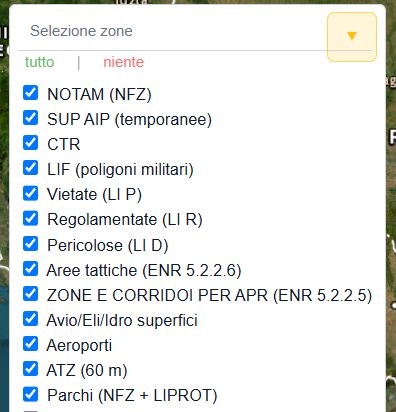
| Pannello Selezione zone | Layer geografici caricati nel controllo Leaflet, come NOTAM, SUP, CTR, ATZ, parchi, aree regolamentate, pericolose, vietate, aeroporti e aviosuperfici. |
| Controlli rapidi laterali | Layer operativi o realtime come Aree operative UAS, Droni / UAS, Volo sportivo, Aerei sotto 1000m, Sat e Topo. |
| Slider Vividezza zone nella barra superiore | Intensita' visiva del riempimento delle zone gia' attive sulla mappa. |
Il pannello Selezione zone puo' essere chiuso, riaperto e trascinato. Include comandi per attivare tutti i layer o disattivarli rapidamente. Alcuni layer vengono caricati solo quando servono o quando vengono attivati.
I controlli rapidi laterali compaiono accanto alla mappa e usano lo stato ON quando il layer e' attivo.
Lo slider Vividezza zone non sostituisce il pannello layer: rende le zone piu' leggere o piu' evidenti, ma non cambia quali dataset sono caricati, quali layer partecipano alla selezione o quale verdetto operativo viene mostrato.
Layer Principali
| Layer o gruppo | Dove si trova | Pagina di dettaglio |
|---|---|---|
| Zone di volo | Pannello Selezione zone | Zone di volo |
| Parchi e aree protette | Pannello Selezione zone | Parchi e aree protette |
| Infrastrutture aeronautiche | Pannello Selezione zone | Infrastrutture aeronautiche |
| Aree Operative UAS | Controlli rapidi laterali | Aree Operative UAS |
| Traffico Droni | Controlli rapidi laterali, pulsante Droni / UAS | Drone Tracking |
| Volo sportivo | Controlli rapidi laterali | Volo sportivo |
| Aerei sotto i 1000 m | Controlli rapidi laterali, pulsante Aerei sotto 1000m | Air Traffic |
| Meteo | Pannello Selezione zone | Layer meteo |
| Satellite | Controlli rapidi laterali, pulsante Sat | Sezione dedicata |
| Topo | Controlli rapidi laterali, pulsante Topo | Sezione dedicata |
Zone Di Volo
Le zone di volo comprendono i layer geografici che descrivono limitazioni, quote operative e vincoli aeronautici.
Nel pannello Selezione zone sono disponibili layer come:
NOTAM (NFZ);SUP AIP (temporanee);CTR;ATZ (60 m);Vietate (LI P);Regolamentate (LI R);Pericolose (LI D);Aree tattiche (ENR 5.2.2.6);ZONE E CORRIDOI PER APR (ENR 5.2.2.5);Parchi (NFZ + LIPROT).
Per la lettura di colori, quote e badge, vedere Zone di volo. Per i NOTAM, vedere Informazioni NOTAM.
Infrastrutture Aeronautiche
Le infrastrutture aeronautiche sono mostrate come layer nel pannello Selezione zone.
I layer principali sono:
Aeroporti;Avio/Eli/Idro superfici;ATZ (60 m), quando collegato al contesto aeroportuale.
Per dettagli su aeroporti, aviosuperfici, eliporti, idrosuperfici e pannelli informativi collegati, vedere Infrastrutture aeronautiche.
Aree Operative UAS
Il pulsante Aree operative UAS attiva o disattiva il layer delle aree operative UAS.
Quando e' attivo, il pulsante passa allo stato ON e la mappa mostra le aree ricevute dai moduli realtime collegati. Quando viene disattivato, il frontend ferma l'aggiornamento e rimuove il layer dalla mappa.
Le aree operative UAS non rappresentano droni rilevati: rappresentano aree operative dichiarate o gestite dai moduli collegati all'applicazione.
Per il dettaglio su rappresentazione, tooltip, aggiornamento realtime e limiti, vedere Aree Operative UAS.
Traffico Droni
Il layer del traffico droni si controlla dal pulsante Droni / UAS. Il layer viene attivato all'avvio per droni e receiver.
Quando il layer e' attivo, la mappa puo' mostrare droni/UAS, receiver e tracker. Per sorgenti dati, icone, popup, aggiornamento realtime e comportamento dei dati vecchi, vedere Drone Tracking.
Volo Sportivo
Il pulsante Volo sportivo avvia o ferma il layer dedicato al traffico sportivo.
Quando e' attivo, il pulsante passa allo stato ON e il frontend richiama il modulo GLIDER, se disponibile. Questo layer e' distinto sia dal Drone Tracking sia dal layer Aerei sotto 1000m.
Per il dettaglio su sorgenti, icone, popup, aggiornamento e limiti, vedere Volo sportivo.
Aerei Sotto I 1000 M
Il pulsante Aerei sotto 1000m attiva il layer del traffico aeronautico a bassa quota.
Quando e' attivo, il pulsante passa allo stato Aerei ON e la mappa mostra aerei ed elicotteri ricevuti dalle sorgenti realtime implementate. Per sorgenti ADS-B/OGN/Firestore, icone, colori, popup e limiti, vedere Air Traffic.
Mappe Di Sfondo
Le mappe di sfondo non sono strumenti: cambiano il supporto visivo su cui vengono disegnati layer e risultati.
| Comando | Comportamento |
|---|---|
| Sat | Alterna la base satellitare e la base cartografica OpenStreetMap. La scelta viene salvata sul dispositivo. |
| Topo | Aggiunge o rimuove il layer topografico OpenTopoMap sopra la base corrente. |
La base satellitare e' quella predefinita quando non e' stata salvata una preferenza diversa. Il layer Topo puo' essere usato sopra la base corrente per leggere meglio il rilievo.
Meteo Nel Pannello Layer
Nel pannello Selezione zone sono disponibili anche alcuni layer meteo:
Meteo - Copertura nuvolosa (OWM);Meteo - Vento (OWM);Meteo - Precipitazioni (OWM);Meteo - Radar pioggia;Meteo - METAR aeroporti.
Questi elementi sono layer perche' mostrano dati sovrapposti alla mappa. Sono distinti dallo strumento Meteo puntuale, che richiede una posizione scelta dall'utente.
Per il dettaglio su OpenWeatherMap, RainViewer e METAR, vedere Layer meteo.
Limiti
La visibilita' di un layer non garantisce la completezza del dato rappresentato. Alcuni layer dipendono da dataset statici, altri da servizi realtime o da moduli caricati nel frontend.
Se un layer viene disattivato, le zone o gli oggetti collegati possono non essere piu' visibili sulla mappa. L'interfaccia puo' mostrare un avviso quando alcuni layer rilevanti risultano spenti, ma la responsabilita' di controllare il contesto resta dell'utilizzatore.