Autorizzazioni di volo
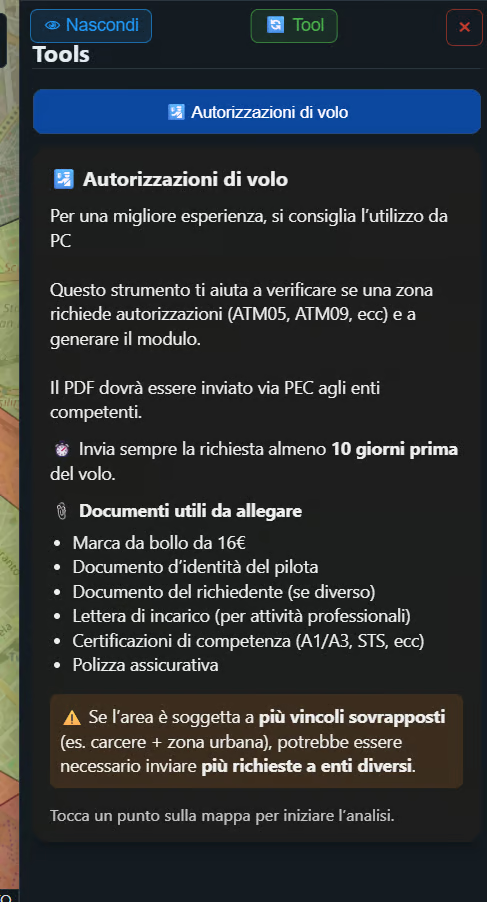
Lo strumento aiuta l'utilizzatore a capire se l'area scelta sulla mappa richiede una procedura autorizzativa o una comunicazione preventiva. Il flusso comprende analisi del punto, selezione dell'area operativa, compilazione dei dati e produzione dei risultati disponibili.
Scopo
Autorizzazioni di volo serve a trasformare una posizione o un'area scelta sulla mappa in una valutazione operativa preliminare.
Lo strumento puo':
- indicare se il volo risulta gestibile in categoria Open;
- segnalare la presenza di vincoli che richiedono una procedura manuale;
- distinguere i casi collegati ai moduli
ATM05eATM09; - suggerire enti o indirizzi PEC quando sono disponibili nei dati della zona;
- guidare la definizione di un'area operativa con piu' punti;
- generare un PDF basato sui modelli
ATM05oATM09; - proporre una segnalazione temporanea di area operativa UAS quando il volo resta nella quota consentita.
Lo strumento non invia automaticamente una richiesta manuale agli enti e non sostituisce la verifica sulle fonti ufficiali, sui NOTAM e sulle condizioni operative aggiornate.
Come Si Avvia
Lo strumento si apre dalla mappa principale:
- Aprire il pannello Tools.
- Selezionare Autorizzazioni di volo.
- Toccare un punto sulla mappa.
- Leggere il risultato nel pannello dello strumento.
- Se richiesto, scegliere se procedere con la selezione dei luoghi di volo.
Quando lo strumento viene attivato, Drone Sky Check resetta gli altri strumenti attivi, evidenzia il pulsante Autorizzazioni di volo e usa i click sulla mappa come input per l'analisi autorizzativa.
Flusso Operativo
Il flusso principale e' costruito intorno a un primo click sulla mappa.
flowchart TD
  Start["Apertura da Tools"] --> Point["Click su un punto della mappa"]
  Point --> Analysis["Analisi della zona"]
  Analysis --> Open["Volo gestibile in Open"]
  Analysis --> Auth["Autorizzazione richiesta"]
  Analysis --> Blocked["Verifica manuale o tool bloccato"]
  Open --> Doa["Opzionale: segnalazione area operativa UAS"]
  Auth --> Planning["Selezione area operativa"]
  Planning --> Data["Dati richiedente e operazione"]
  Data --> Pdf["Generazione PDF ATM05 o ATM09"]
Il pannello mostra messaggi diversi a seconda dell'area selezionata:
| Caso rilevato | Comportamento dello strumento |
|---|---|
| Nessuna restrizione speciale individuata | Mostra che il volo puo' essere gestito in categoria Open fino a 120 m dal terreno e propone la segnalazione dell'operazione oppure la chiusura del tool. |
| Zona Open con quota disponibile | Mostra la quota massima disponibile e permette di restare sotto la quota oppure avviare la procedura per operare oltre il limite indicato. |
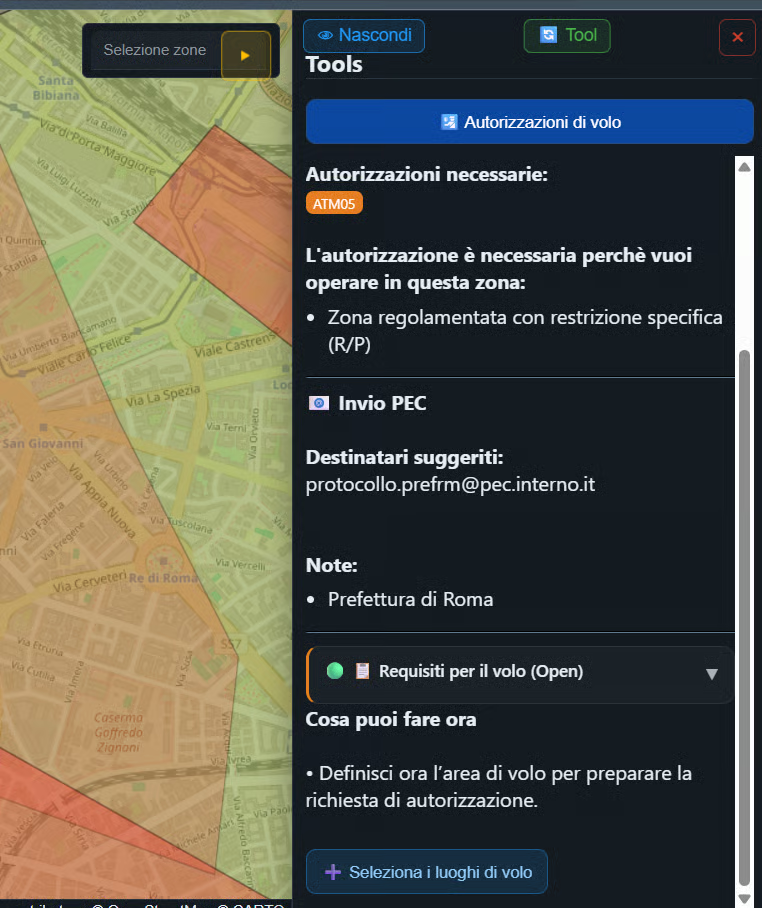
| Autorizzazione richiesta | Mostra tipo area, quota base, autorizzazioni necessarie e note operative, poi permette di definire l'area di volo. |
| NOTAM o restrizione non gestibile | Blocca il workflow automatico e richiede verifica manuale. |
Zona militare ATM09_LIF |
Blocca il workflow e indica la necessita' di verificare il comando militare responsabile. |
Selezione Dell'area Operativa
Quando e' necessario preparare una richiesta, lo strumento passa alla selezione dell'area operativa.
La selezione avviene direttamente sulla mappa:
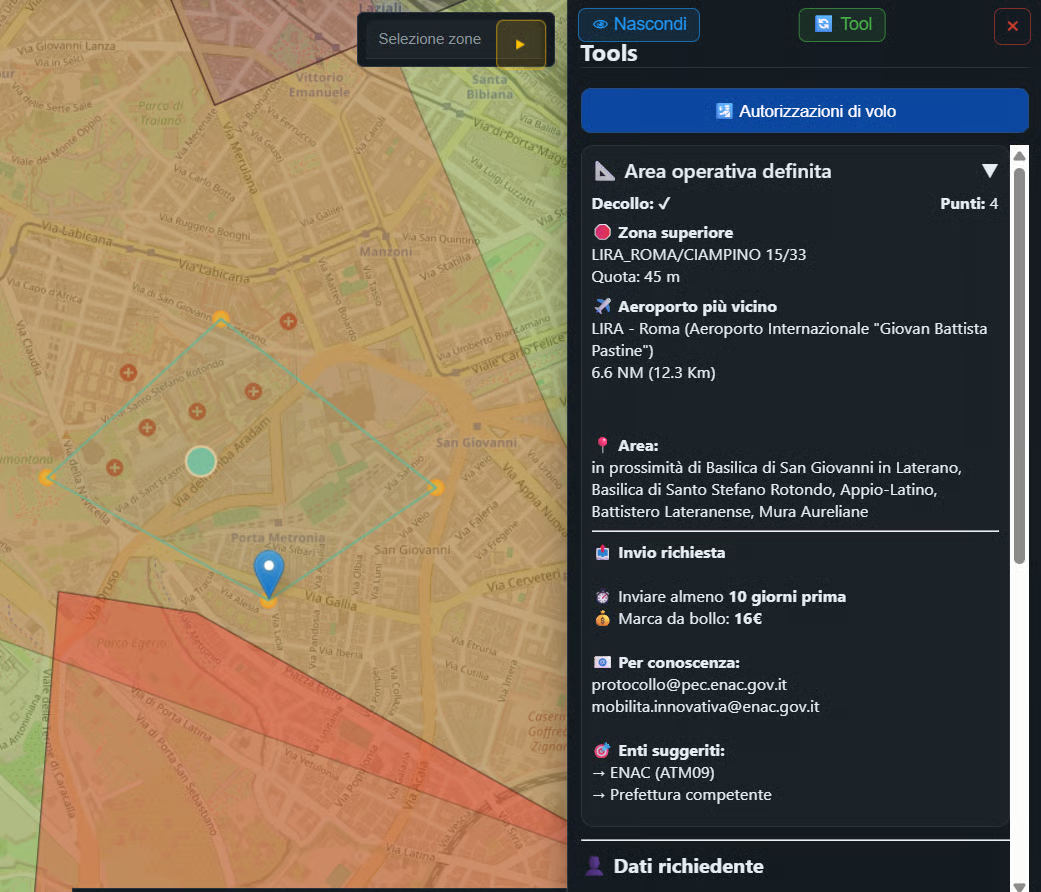
- Il primo click imposta il punto di decollo.
- I click successivi aggiungono i punti dell'area operativa.
- Il pannello mostra il numero di punti e le zone coinvolte.
- L'utente puo' usare Annulla ultimo punto.
- Fine selezione diventa disponibile dopo almeno tre punti area.
Lo strumento costruisce un poligono convesso a partire dai punti selezionati e lo mostra sulla mappa con un'area evidenziata. Il punto di decollo viene rappresentato con un marker dedicato, mentre i punti dell'area sono aggiunti come marker separati.
Nel workflow manuale i punti devono rimanere compatibili con il contesto autorizzativo iniziale. Se un punto ricade fuori dall'area selezionata o in una zona con regole diverse, lo strumento mostra un avviso e non lo aggiunge alla selezione.
Informazioni Richieste
Dopo la chiusura della selezione manuale, il pannello mostra il riepilogo dell'area e i campi da compilare.
| Sezione | Informazioni mostrate o richieste |
|---|---|
| Area operativa definita | Decollo, numero di punti, zona superiore, quota e aeroporto piu' vicino. |
| Area | Analisi dei luoghi principali rilevati nell'area, quando disponibile. |
| Invio richiesta | Preavviso, marca da bollo, indirizzi ENAC per conoscenza ed enti suggeriti. |
| Dati richiedente | Nome e cognome dal profilo, attestato tra quelli registrati, codice operatore UAS EASA personale se disponibile. |
| Contatti | Telefono del pilota e PEC dell'Operatore UAS. |
| Tipo operazione | Per ATM05, scelta tra uso ludico/ricreativo e professionale. Per ATM09, viene usato un testo professionale. |
| Periodo operazioni | Data e ora di inizio e fine operazioni. |
| Marca da bollo | Numero o identificativo della marca; caricamento immagine se disponibile sulla piattaforma. |
| Drone | Drone scelto dall'elenco dei droni registrati. |
I dati personali e dell'Operatore si aggiornano dall'area Profilo e Operatore. Lo strumento autorizzativo li usa per compilare la pratica, ma non e' il punto in cui modificare stabilmente profilo, Operatore o droni.
La scelta dell'attestato mostra solo gli attestati presenti nel profilo del pilota. Se manca un attestato, aggiorna prima Il tuo Profilo.
La PEC usata per le comunicazioni operative e' la PEC dell'Operatore UAS, non l'email personale del pilota. Se la PEC non e' compilata, aggiornala nella pagina Operatore UAS.
Su iPhone in app nativa, il caricamento dell'immagine della marca da bollo viene disabilitato: in quel caso l'interfaccia chiede di indicare il numero della marca digitale.
Verifiche E Dati Utilizzati
La valutazione parte dalla zona individuata sulla mappa e dalle regole costruite dal modulo autorizzativo.
Lo strumento considera, quando disponibili nei dati caricati:
- zone Open con o senza quota residua;
- zone che richiedono
ATM05; - zone che richiedono
ATM09; - aree CTR, ATZ, aeroportuali o con requisiti ATC;
- aree protette e parchi;
- zone SUP attive o inattive in base alle informazioni temporali disponibili;
- NOTAM o vincoli non gestibili automaticamente;
- aree militari con blocco specifico;
- zone ENR arricchite con informazioni su categoria operativa, modo operativo, limiti verticali e autorita'.
Per arricchire il riepilogo dell'area, il frontend chiama la Cloud Function getAreaPOIs. La funzione interroga servizi Overpass e restituisce fino a cinque nomi di luoghi rilevanti nell'area. Se il servizio non risponde o non produce risultati, il pannello continua a funzionare e usa un fallback testuale.
Lo strumento carica inoltre un elenco di aeroporti da js/metar/icao-it.json per mostrare l'aeroporto piu' vicino all'area o al punto di decollo.
Collegamento Con Le Aree Operative UAS
Quando l'analisi indica che il volo puo' restare in categoria Open o sotto una quota consentita, lo strumento puo' proporre Segnala operazione di volo.
Questa azione crea una area operativa temporanea:
- centrata sul punto selezionato;
- con raggio massimo di 300 m;
- con durata massima di 60 minuti;
- salvata nella raccolta Firestore
doa_active; - visibile sulla mappa tramite il layer delle aree operative UAS;
- rimossa automaticamente alla scadenza.
Il layer e la sua rappresentazione sono descritti in Aree Operative UAS. Qui e' importante solo il collegamento operativo: Autorizzazioni di volo puo' creare una segnalazione temporanea quando il flusso non richiede una richiesta autorizzativa formale.
Collegamento Con Mission Planner
Drone Sky Check distingue Autorizzazioni di volo da Mission Planner.
Mission Planner serve a costruire missioni waypoint, fotogrammetriche o lineari ed esportarle in formati come KMZ, KML o JPG. Autorizzazioni di volo usa invece una selezione di punti per definire un'area operativa ai fini della valutazione autorizzativa.
I due strumenti condividono la mappa come area di lavoro, ma non condividono lo stesso modello di missione ne' lo stesso export. Per la pianificazione waypoint, vedere Mission Planner.
Risultati E Documenti Prodotti
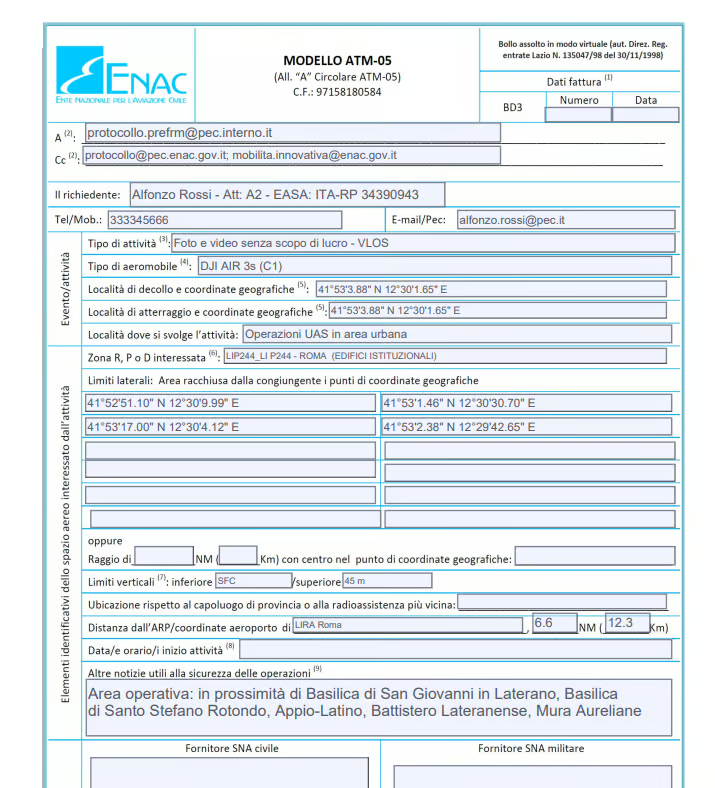
Nel flusso manuale il risultato principale e' un PDF compilato a partire dai modelli presenti nel progetto.
| Condizione | Documento generato |
|---|---|
Autorizzazione ATM05 |
PDF ATM05 usando il modello editabile o cartaceo. |
Autorizzazione ATM09 |
PDF ATM09 usando il modello editabile o cartaceo. |
| Marca da bollo con immagine | Usa il modello cartaceo e prova a inserire l'immagine nel PDF. |
| Nessuna immagine marca | Usa il modello editabile. |
Durante la generazione, il PDF viene compilato con area operativa, coordinate dei punti, dati del richiedente, contatti, attivita', periodo, drone, aeroporto di riferimento e note VLOS. Il file viene poi caricato su un servizio esterno e il browser viene indirizzato all'URL risultante.
Lo strumento mostra anche informazioni per l'invio manuale, tra cui preavviso minimo di 10 giorni, marca da bollo da 16 euro, indirizzi ENAC per conoscenza ed enti suggeriti in base al contesto rilevato.
Interazione Con La Mappa
Quando Autorizzazioni di volo e' attivo, i click sulla mappa non aprono il normale pannello informativo della zona: vengono interpretati come input dello strumento.
| Stato dello strumento | Effetto del click sulla mappa |
|---|---|
| Analisi iniziale | Valuta il punto selezionato e mostra il risultato autorizzativo. |
| Selezione area | Aggiunge il punto di decollo o un punto dell'area operativa. |
| Punto non compatibile | Mostra un avviso e non aggiunge il punto. |
| Segnalazione area operativa | Usa il punto selezionato come centro della segnalazione temporanea. |
La mappa puo' continuare a mostrare i layer attivi, ma il workflow dello strumento ha priorita' sui click finche' non viene chiuso o resettato.
Limiti E Casi Particolari
Lo strumento e' un supporto operativo e ha limiti espliciti:
- le aree con NOTAM o vincoli non gestibili automaticamente richiedono verifica manuale;
- le zone militari
ATM09_LIFbloccano il workflow; - per creare un'area operativa servono almeno tre punti area oltre al punto di decollo;
- nel flusso manuale i punti devono restare compatibili con il contesto autorizzativo iniziale;
- i dati su enti, PEC e note dipendono dalle informazioni presenti nelle zone caricate;
- la ricerca dei luoghi dell'area dipende da Overpass e puo' fallire o restituire pochi risultati;
- il reverse geocoding usa Nominatim e puo' non produrre un comune affidabile;
- la generazione PDF dipende dai modelli PDF e dal servizio esterno di upload;
- la segnalazione area operativa UAS e' temporanea e limitata a raggio e durata predefiniti;
- la valutazione non sostituisce responsabilita' del pilota, fonti ufficiali, NOTAM aggiornati e autorizzazioni effettivamente rilasciate dagli enti competenti.
Pagine Correlate
- Strumenti, per la distinzione tra layer e strumenti del menu Tools.
- Profilo e Operatore, per gestire profilo del pilota, Operatore UAS, droni e luoghi operativi.
- Aree Operative UAS, per il layer che visualizza le segnalazioni temporanee.
- Mission Planner, per la pianificazione waypoint e gli export missione.
- Pannello informazioni posizione, per la lettura generale delle posizioni e delle zone selezionate sulla mappa.