Impostazioni
Non esiste un pannello unico chiamato "Impostazioni": le preferenze sono distribuite nei controlli della mappa, della barra superiore e di alcuni strumenti. Alcune scelte vengono salvate nel browser tramite localStorage e vengono riutilizzate nelle visite successive.
Per l'uso generale dell'interfaccia, vedere Dashboard e Mappa.
Impostazioni Disponibili
| Impostazione | Dove si trova | Valore predefinito | Persistenza |
|---|---|---|---|
| Tema chiaro/scuro | Pulsante nella barra superiore | Scuro | Salvata sul dispositivo |
| Vividezza zone | Slider nella barra superiore | 1 |
Salvata sul dispositivo |
| Base cartografica Satellite/OSM | Pulsante Sat nei controlli laterali | Satellite | Salvata sul dispositivo |
| Layer topografico | Pulsante Topo nei controlli laterali | Disattivo | Non salvata come preferenza permanente |
| Suggerimenti automatici | Pulsante di aiuto ? |
Attivi | Salvata sul dispositivo |
| Lettura disclaimer | Pannello disclaimer | Mostrato alla prima visita | Salvata sul dispositivo |
| Raggio Zone sovrapposte | Slider dello strumento Zone sovrapposte | 500 m | Salvata sul dispositivo |
| Dati richiedente autorizzazioni | Tool Autorizzazioni di volo | Vuoti | Salvati solo se l'utente preme Salva per utilizzi futuri |
Tema Chiaro O Scuro
Il pulsante nella barra superiore alterna il tema dell'interfaccia.
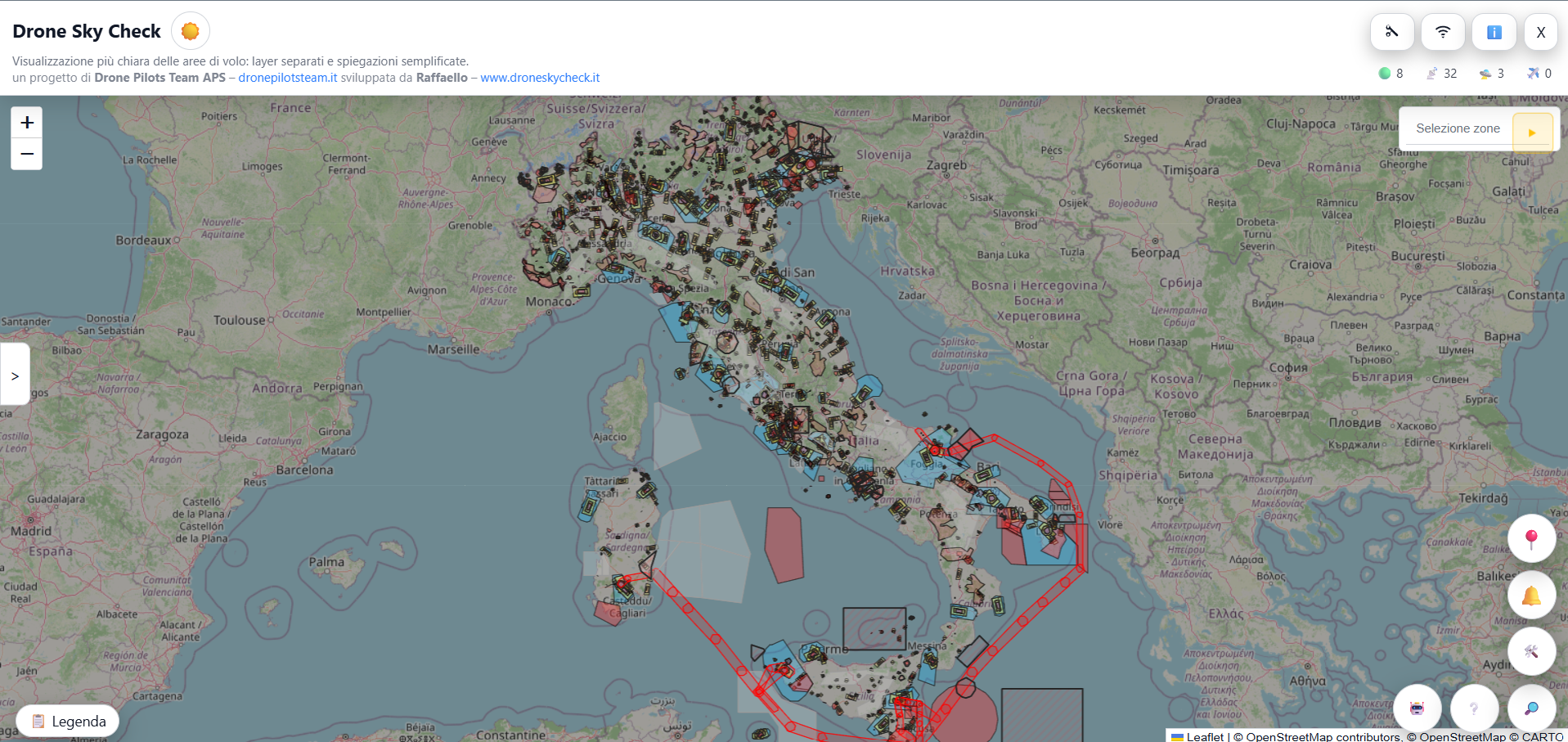
La preferenza viene salvata nella chiave dsc-theme:
dark: tema scuro;light: tema chiaro.
Se non esiste una scelta salvata, l'applicazione applica il tema scuro. La modifica cambia l'aspetto dell'interfaccia, ma non modifica layer, dati, quote o risultati operativi.
Vividezza Zone
Lo slider Vividezza zone modifica l'intensita' visiva del riempimento delle zone gia' visibili sulla mappa.
Il valore viene salvato come dsc_zone_vividness. Il valore predefinito e' 1; nell'interfaccia lo slider usa valori da 0.4 a 1.8 con passo 0.1.
Effetti:
- valori piu' bassi rendono le zone piu' trasparenti;
- valori piu' alti rendono le zone piu' evidenti;
- il colore resta collegato alla legenda;
- la visibilita' dei layer non cambia;
- verdetti, quote e valutazioni operative non cambiano.
Conviene ridurre la vividezza quando molte zone si sovrappongono e la base cartografica diventa difficile da leggere. Conviene aumentarla quando le aree risultano poco visibili.
Base Cartografica
Il pulsante Sat alterna la base satellitare e la base cartografica OpenStreetMap.
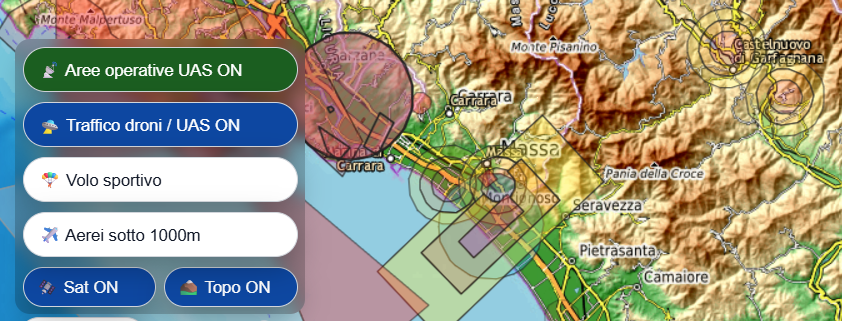
La scelta viene salvata come dsc_map_base:
satellite: base satellitare Esri, predefinita quando non c'e' una preferenza salvata;osm: base OpenStreetMap.
Quando la base OSM e' attiva, l'app applica un filtro di luminosita' al pannello delle tile per adattarlo all'interfaccia. La scelta della base cartografica non modifica i layer aeronautici, ma solo il supporto visivo.
Layer Topografico
Il pulsante Topo aggiunge o rimuove il layer OpenTopoMap sopra la base corrente.
Il layer topografico e' disattivo all'avvio. Questa scelta non viene salvata come preferenza permanente: dopo un nuovo caricamento della pagina l'utente deve riattivarlo se lo vuole usare.
E' utile quando serve leggere meglio rilievi e morfologia del terreno. Non sostituisce il Profilo altimetrico e non cambia le quote operative mostrate dai layer.
Suggerimenti Automatici
Il pulsante di aiuto ? attiva o disattiva i suggerimenti contestuali dell'interfaccia.
La preferenza viene salvata nella chiave dsc_help_enabled:
1: suggerimenti automatici attivi;0: suggerimenti automatici disattivati.
Se la chiave non esiste, i suggerimenti vengono attivati per impostazione predefinita. Quando sono disattivati, il pannello di aiuto non si apre automaticamente.
Disclaimer
Il disclaimer viene mostrato automaticamente alla prima visita. Quando l'utente lo chiude, l'applicazione salva la chiave dsc_seen_disclaimer.
Il pannello resta comunque riapribile dal pulsante informativo nella barra superiore. La chiusura del disclaimer non modifica i dati mostrati sulla mappa: serve solo a non ripresentare automaticamente lo stesso avviso.
Raggio Di Zone Sovrapposte
Lo strumento Zone sovrapposte usa uno slider di raggio. Il valore predefinito mostrato dal pannello e' 500 m.
Il valore viene salvato come dsc_radius quando l'utente modifica lo slider o trascina il cerchio di analisi. Alla riapertura dello strumento, il raggio salvato puo' essere riutilizzato.
Conviene aumentare il raggio quando si vuole controllare un contesto piu' ampio intorno al punto selezionato. Conviene ridurlo quando si vuole limitare l'analisi alla zona immediatamente vicina.
Dati Richiedente Autorizzazioni
Nel tool Autorizzazioni di volo, il modulo dei dati richiedente puo' salvare alcune informazioni per usi futuri.
La memorizzazione avviene solo quando l'utente usa il pulsante Salva per utilizzi futuri. I dati vengono salvati nella chiave auth_user_data.
I campi salvabili includono:
- nome e cognome;
- attestato o licenza selezionata;
- codice operatore UAS EASA personale;
- telefono;
- email o PEC;
- tipo operazione;
- periodo operazioni;
- numero o immagine della marca da bollo;
- modello e marcatura del drone.
Questi dati servono a precompilare il flusso autorizzativo successivo sullo stesso dispositivo/browser. Non modificano la mappa, i layer o le valutazioni delle zone.
Ripristino Manuale
L'applicazione non espone un pulsante unico per azzerare tutte le preferenze.
Per ripartire da una configurazione pulita, l'utente puo':
- usare i controlli dell'interfaccia per riportare tema, base cartografica e vividezza ai valori desiderati;
- disattivare e riattivare manualmente i layer necessari;
- cancellare i dati del sito dal browser se vuole rimuovere anche le preferenze salvate localmente.
La cancellazione dei dati del sito puo' rimuovere tema, preferenze, raggio salvato, stato del disclaimer e dati richiedente salvati nel browser.