Aree Operative UAS
Il layer mostra sulla mappa le aree operative UAS create tramite lo strumento Autorizzazioni di volo. Le aree non vengono create direttamente dal layer: il layer serve esclusivamente a visualizzare sulla mappa le operazioni di volo attive generate da quel flusso.
Non rappresenta droni rilevati, receiver, tracker o traffico aeronautico: per questi elementi vedere Drone Tracking e Air Traffic.
Scopo
Il layer serve a rendere visibili agli altri utenti le aree in cui un pilota ha segnalato temporaneamente una propria operazione UAS tramite Autorizzazioni di volo.
L'utente può usarlo per:
- vedere se nella zona sono presenti operazioni UAS dichiarate;
- riconoscere il centro e il raggio dell'area dichiarata;
- leggere il tempo residuo dell'operazione;
- distinguere una segnalazione volontaria da un drone rilevato in realtime.
Il layer è informativo. Non crea una zona riservata, non autorizza il volo e non sostituisce le verifiche operative o normative.
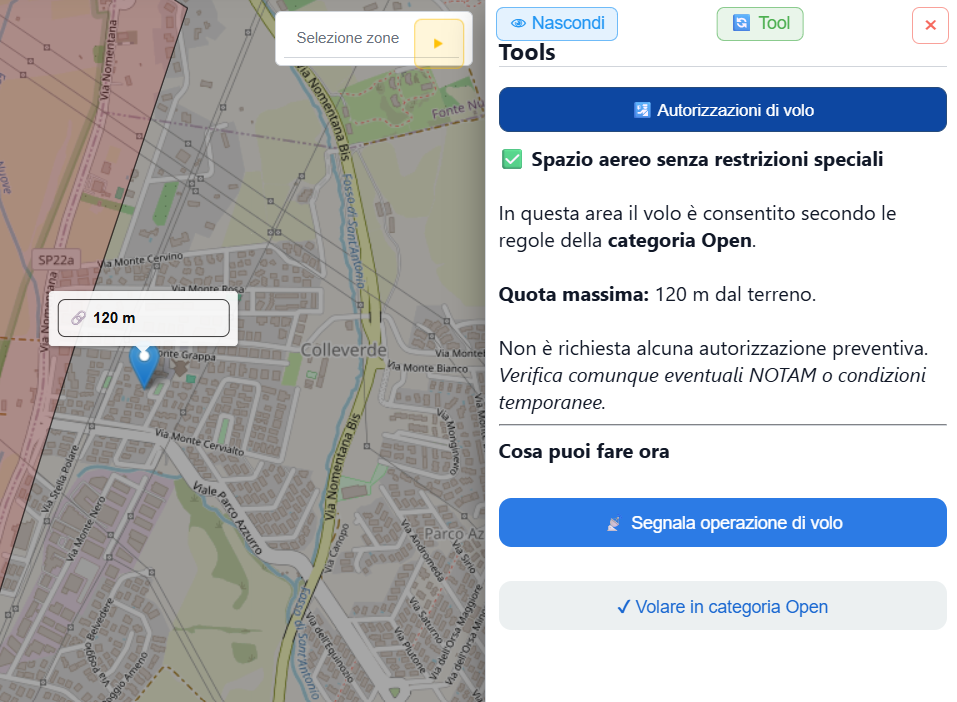
La segnalazione nasce nel pannello Tools, dentro Autorizzazioni di volo, tramite il comando Segnala operazione di volo.
Attivazione E Disattivazione
Il layer si controlla dai comandi rapidi laterali della mappa con il pulsante Aree operative UAS.
Il layer viene attivato automaticamente all'avvio della pagina. Quando è attivo:
- il pulsante mostra lo stato Aree operative UAS ON;
- il pulsante viene evidenziato in verde;
- il livello delle aree operative viene aggiunto alla mappa;
- si avvia l’aggiornamento delle aree.
Quando l'utente disattiva il layer:
- il pulsante torna allo stato Aree operative UAS;
- si interrompe l’aggiornamento del livello;
- il layer viene rimosso dalla mappa.
Aree Rappresentate
Le aree dichiarate comprendono centro, raggio, inizio e fine. Segnala operazione di volo, quando proposto da Autorizzazioni di volo, permette una segnalazione temporanea con i limiti mostrati dal modulo. Prima di confermare, considera che l’area diventa visibile agli altri utenti.
Collegamento Con Autorizzazioni Di Volo
La segnalazione nasce dallo strumento Autorizzazioni di volo; il livello Aree operative UAS la mostra agli altri utenti fino alla scadenza. Non equivale a un permesso o a una riserva di spazio aereo.
Rappresentazione Sulla Mappa
Ogni area operativa è rappresentata con due elementi:
| Elemento | Significato |
|---|---|
| Cerchio verde tratteggiato | Area dichiarata, disegnata con il raggio salvato nel documento. |
| Marker centrale UAS verde | Centro dell'operazione dichiarata. |
Il cerchio non è interattivo. Il marker centrale è invece selezionabile e non lascia passare il click agli elementi sottostanti della mappa.
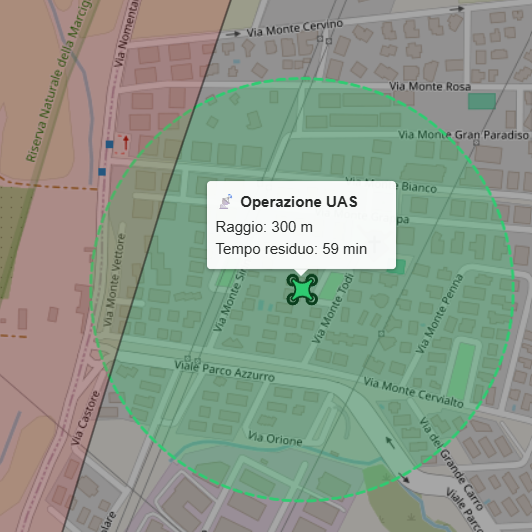
L'area creata dal flusso autorizzativo viene visualizzata come cerchio verde tratteggiato con marker centrale e tooltip di riepilogo.
Tooltip
Selezionando il marker centrale si apre un tooltip dedicato al layer.
Il tooltip mostra:
- intestazione Operazione UAS;
- raggio dell'area in metri;
- tempo residuo in minuti;
- pulsante di chiusura.
Quando l'utente apre il tooltip di una nuova area, l'eventuale tooltip DOA già aperto viene chiuso.
Aggiornamento Realtime
Le aree vengono aggiornate durante la consultazione e rimosse dalla vista alla scadenza. Controlla sempre il tempo residuo.
Interazione Con Gli Altri Layer
Aree operative UAS è distinto dagli altri layer realtime.
| Layer | Differenza |
|---|---|
| Drone Tracking | Mostra droni/UAS rilevati, receiver e tracker. |
| Air Traffic | Mostra aerei ed elicotteri ricevuti da sorgenti realtime. |
| Volo sportivo | Mostra traffico sportivo gestito da un modulo dedicato. |
| Zone di volo | Mostra vincoli e aree aeronautiche o geografiche, non segnalazioni utente temporanee. |
Il layer può essere usato insieme agli altri per aumentare la consapevolezza del contesto, ma non modifica i vincoli delle zone di volo e non cambia il risultato del pannello informazioni posizione.
Limitazioni
Il comportamento implementato ha alcuni limiti da conoscere:
- vengono mostrate solo le aree dichiarate non ancora scadute;
- aree senza posizione o raggio validi vengono ignorati;
- il tempo residuo e la rimozione dipendono dall'orario del dispositivo e dalla fine dichiarata;
- la disattivazione del layer ferma la ricezione realtime e rimuove la visualizzazione dalla mappa;
- non è disponibile un elenco laterale delle aree operative;
- il tooltip non mostra quota, nome pilota, identificativo operazione o dettagli autorizzativi;
- la segnalazione non equivale a una autorizzazione, una riserva di spazio aereo o una separazione garantita.
L'utente deve considerare il layer come una segnalazione volontaria e temporanea, utile per la consapevolezza situazionale ma non sufficiente per decisioni operative definitive.