Pilot Workspace DSC+
Apri Pilot Workspace dall'icona del profilo nella barra superiore. Se la barra è nascosta, usa prima Mostra barra. La finestra riunisce dati del pilota, dell'operatore e registri operativi.
Prima di lavorare
Controlla l'indicazione Repository locale o Repository Cloud sotto il titolo. Con dati locali lavori nel browser corrente; con cloud disponibile lavori nello spazio abilitato del tuo account. Controlla anche Operatore UAS corrente nel Profilo Pilota prima di usare flotta e registri.
Espandi aumenta lo spazio della finestra sul computer, senza cambiare permessi o dati. Su telefono scorri sia la navigazione sia il contenuto della sezione: le voci in basso possono non essere subito visibili.
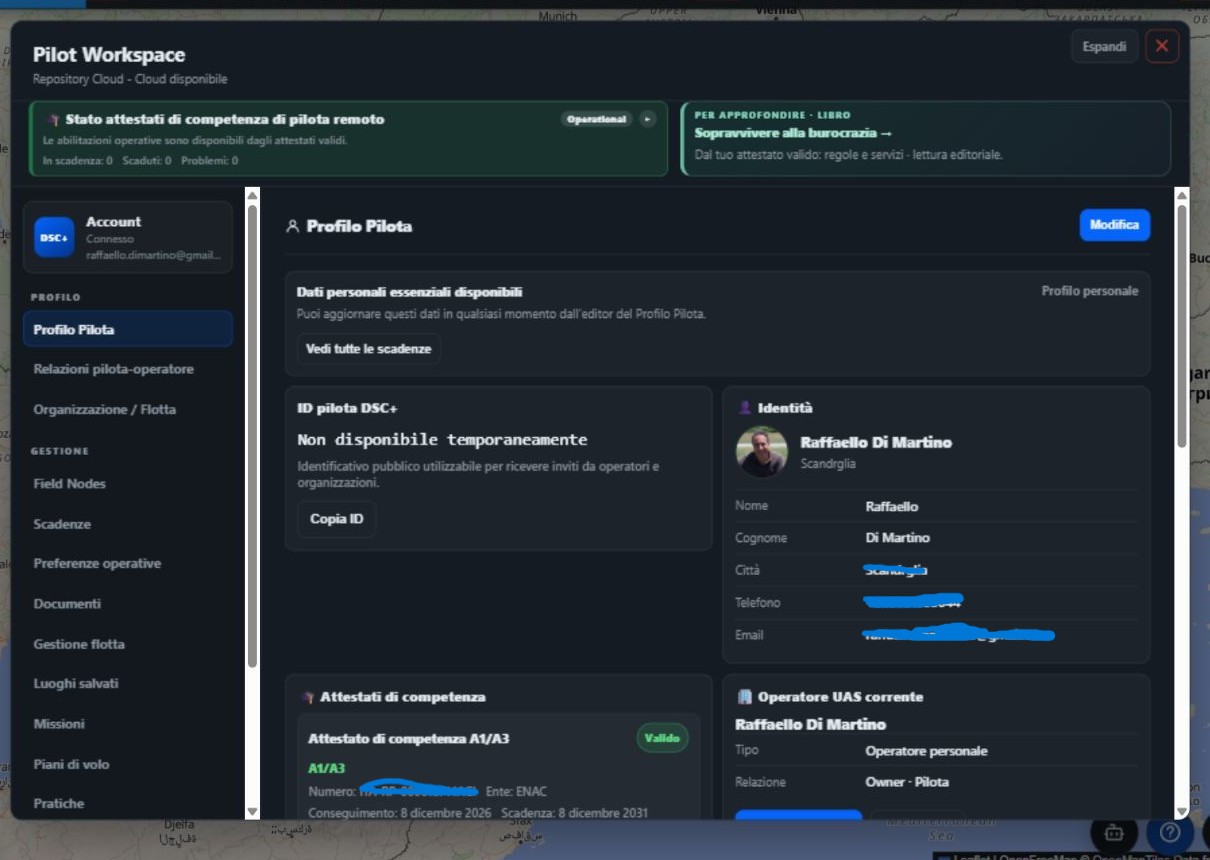
Il profilo riunisce dati personali e rimandi all’operatore e alla flotta.
Dove andare
| Sezione | Uso |
|---|---|
| Account | Accesso, verifica email, Membership, aggiornamento stato e logout |
| Profilo Pilota | Identità, attestati, ID pilota e riepilogo dell'operatore corrente |
| Relazioni pilota-operatore | Inviti ricevuti e organizzazioni collegate al pilota, se disponibili |
| Organizzazione / Flotta | Riepilogo operatore, risorse, Missioni, membri e punti da controllare |
| Scadenze | Date e relativo stato, con rimando alla fonte |
| Preferenze operative | Soglie meteo personali e interessi Pulse quando abilitati |
| Documenti | File e cartelle secondo area e permessi |
| Gestione flotta | Droni, componenti, import log e voli |
| Luoghi salvati | Siti da ritrovare sulla mappa |
| Missioni | Attività con periodo, area, quota e verifiche |
| Piani di volo | Piani tecnici riutilizzabili e revisioni |
| Pratiche | Richieste ATM conservate nel cloud |
| Formazione | Catalogo pubblico e proposte di approfondimento |
| Privacy & Policy | Preferenza metriche e operazioni sui dati |
Le voci possono comparire anche quando l'apertura mostra un requisito mancante. Le sezioni amministrative o Field Nodes sono riservate: non fanno parte dell'accesso standard di ogni account DSC+.
Scadenze e preferenze
Apri Scadenze, leggi il riepilogo e usa il comando di apertura della fonte per verificare o correggere la data. In scadenza riguarda i successivi 60 giorni. Date mancanti o sconosciute richiedono controllo; un attestato indicato valido non dimostra da solo l'idoneità alla singola operazione.
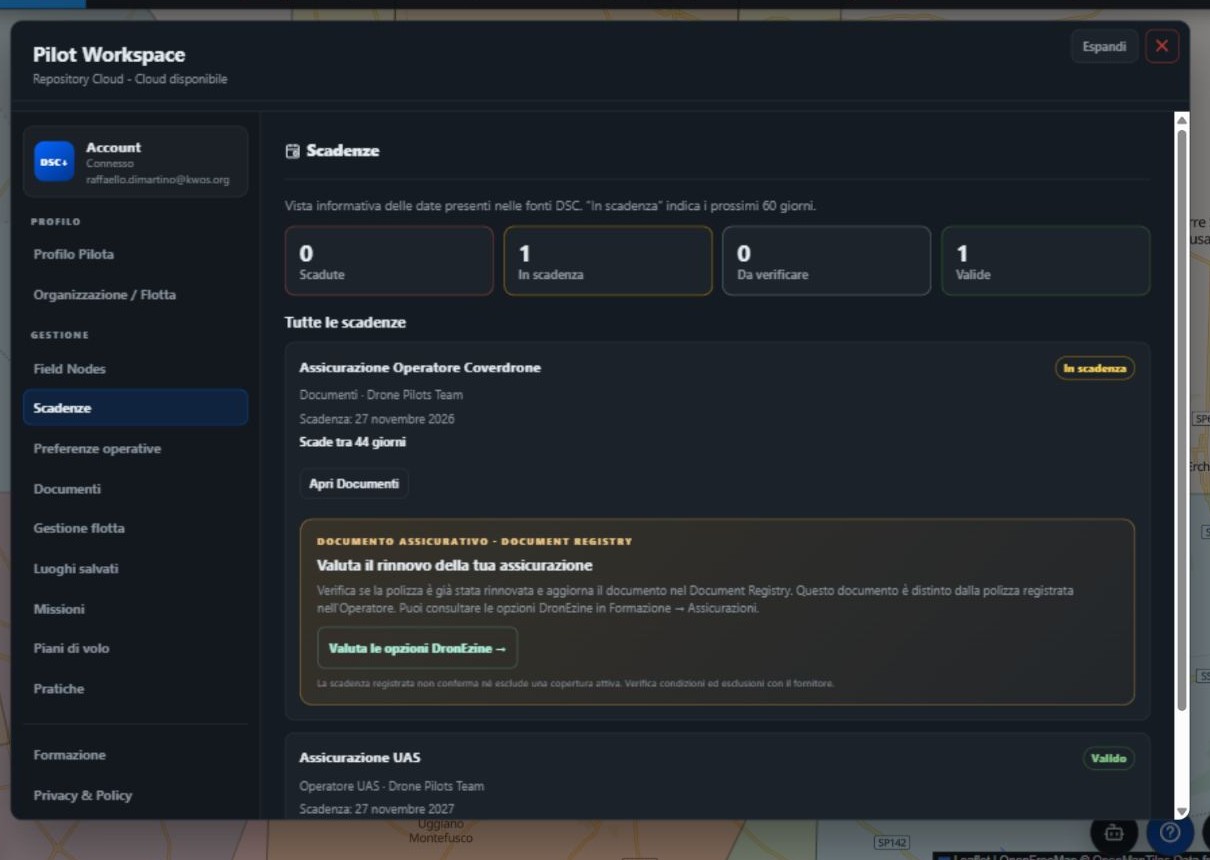
Le scadenze derivano dai dati disponibili e non costituiscono una verifica documentale.
In Preferenze operative puoi indicare vento, raffiche, pioggia e temperature preferite e usare Salva preferenze. Lascia vuoto un limite che non vuoi indicare. Usa Ripristina preferenze solo dopo averne letto l'effetto. Per Pulse, scegli Argomento preferito e Salva interesse quando il blocco è disponibile.
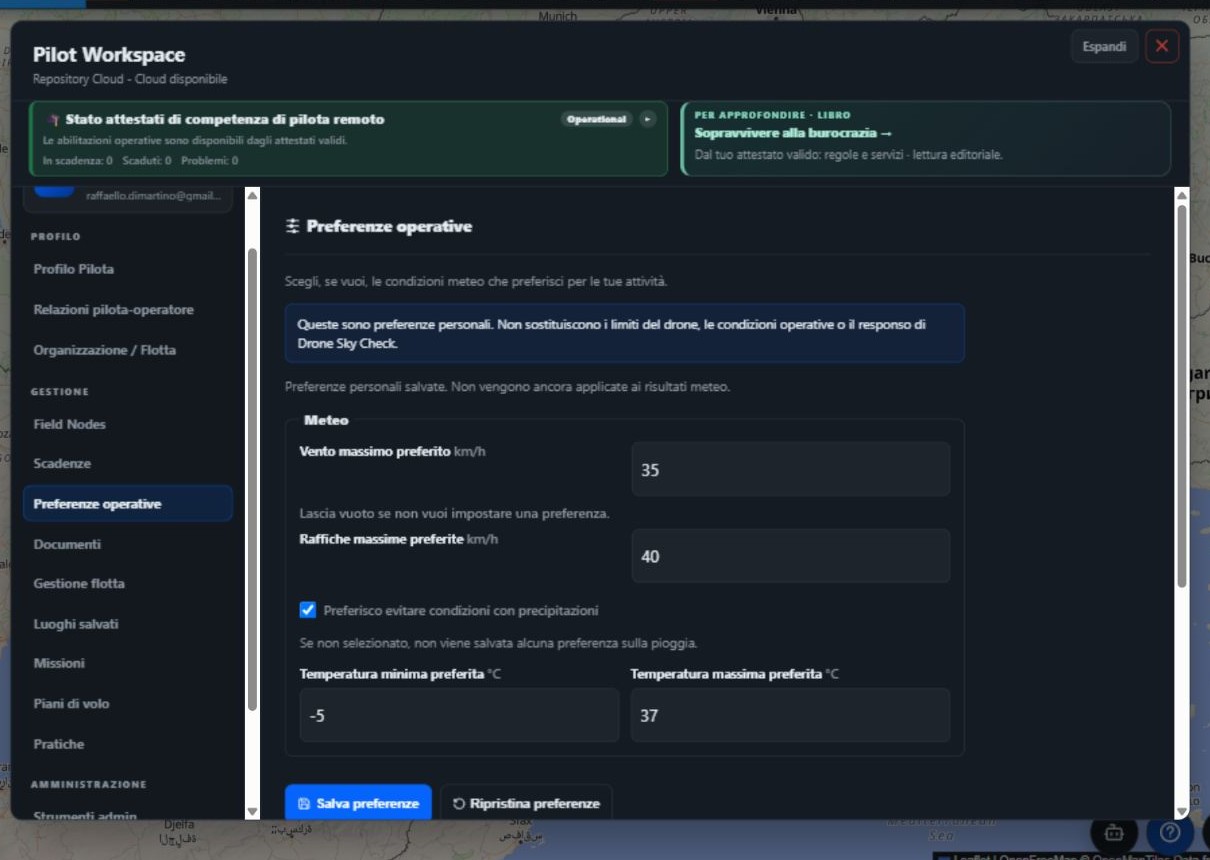
Le soglie personali sono distinte dai limiti tecnici del drone.
Controlla nel singolo risultato meteo se le preferenze sono state effettivamente applicate. Il messaggio della schermata Preferenze può indicarle come salvate ma non ancora applicate: non presumere che ogni vista le utilizzi.
Se manca una funzione o un salvataggio
Verifica la Membership, il ruolo e l'operatore corrente. Se ricevi un conflitto, ricarica il dato e controlla la modifica dell'altra sessione prima di ripetere il salvataggio. Non usare cancellazioni o trasferimenti del Workspace come tentativi di riparazione.
Prosegui con Missioni, Piani di volo, Pratiche e Privacy.