Dashboard
La Dashboard e' la schermata principale dell'applicazione: riunisce mappa, indicatori realtime, controlli rapidi, ricerca, pannelli operativi e accesso all'AI in un'unica vista. Per una panoramica generale delle aree dell'interfaccia, leggere prima User Overview.
Scopo
La Dashboard serve a dare all'utente una vista operativa immediata dello spazio aereo e degli strumenti disponibili.
Da questa schermata l'utente puo':
- consultare la mappa e i layer attivi;
- controllare traffico e dati realtime;
- cercare una posizione;
- aprire pannelli di dettaglio;
- consultare aggiornamenti delle zone;
- avviare strumenti di analisi;
- richiedere una lettura assistita tramite AI.
La Dashboard non e' una pagina separata dalla mappa: e' l'insieme dei controlli che circondano la mappa principale e ne guidano l'uso.
Organizzazione Generale
All'apertura, la schermata e' organizzata in aree funzionali.
| Area | Cosa permette di fare |
|---|---|
| Barra superiore | Riconoscere la piattaforma, cambiare tema, aprire il disclaimer, accedere a collegamenti rapidi e leggere gli indicatori realtime. |
| Mappa centrale | Esplorare zone, aree, traffico e risultati delle selezioni. |
| Selezione zone | Attivare o disattivare i layer cartografici principali. |
| Controlli laterali | Mostrare o nascondere gruppi realtime e cambiare base cartografica. |
| Pulsanti flottanti | Aprire ricerca, strumenti, aggiornamenti, aiuti e AI. |
| Pannelli contestuali | Leggere risultati e dettagli senza uscire dalla mappa. |
flowchart TB
  Dashboard["Dashboard"] --> Topbar["Barra superiore"]
  Dashboard --> Map["Mappa"]
  Dashboard --> Layers["Selezione zone"]
  Dashboard --> Floating["Pulsanti flottanti"]
  Dashboard --> Panels["Pannelli contestuali"]
  Topbar --> Stats["Indicatori realtime"]
  Floating --> Search["Ricerca"]
  Floating --> Tools["Strumenti"]
  Floating --> Updates["Aggiornamenti"]
  Floating --> AI["AI"]
Barra Superiore
La barra superiore contiene il nome Drone Sky Check, una breve descrizione del servizio, i riferimenti pubblici del progetto, il cambio tema e alcuni pulsanti di accesso rapido.
L'utente puo':
- cambiare tema grafico tra modalita' scura e chiara;
- regolare la vividezza delle zone di volo visualizzate sulla mappa;
- aprire il disclaimer informativo;
- nascondere la barra superiore per aumentare lo spazio disponibile alla mappa;
- riaprire la barra tramite la linguetta laterale quando e' stata nascosta.
Alla prima visita il disclaimer puo' aprirsi automaticamente. In seguito puo' essere riaperto dal pulsante dedicato nella barra superiore.
Il controllo di vividezza usa uno slider nella barra superiore. Modifica l'intensita' visiva del riempimento delle zone gia' visibili, senza attivare o disattivare layer e senza cambiare quote, verdetti o regole operative. La scelta viene mantenuta sul dispositivo.
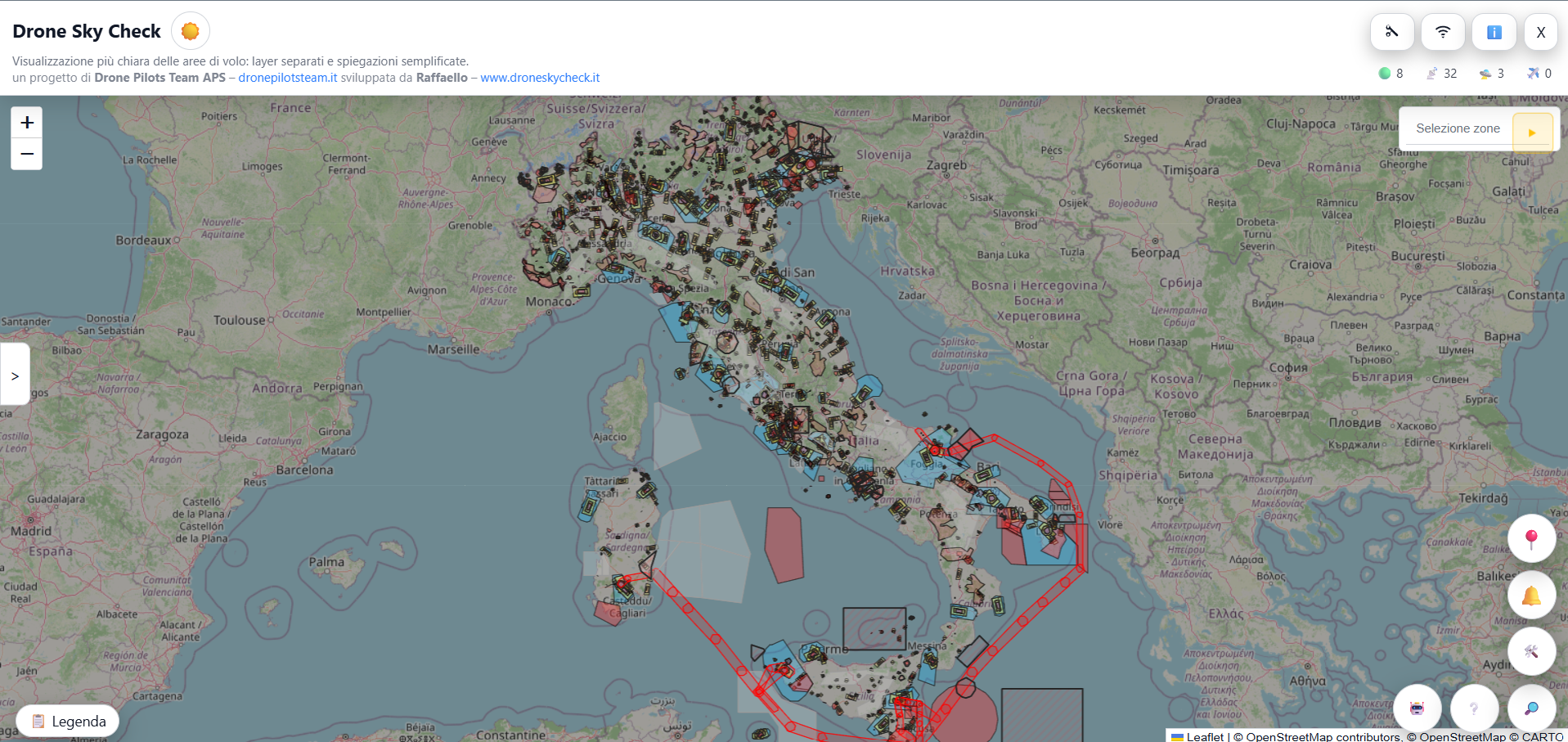
La barra superiore raccoglie identita' del servizio, indicatori realtime e comandi generali della schermata.
Indicatori Realtime
Sotto i pulsanti della barra superiore sono mostrati indicatori sintetici realtime.
| Indicatore | Significato per l'utente |
|---|---|
| Utenti attivi | Stima degli utenti presenti o recentemente attivi. |
| Ricevitori attivi | Numero di receiver disponibili nel contesto realtime. |
| Droni rilevati | Numero di oggetti UAS rilevati dalle sorgenti abilitate. |
| Traffico aereo | Numero di aeromobili realtime presenti nel feed gestito dall'applicazione. |
Su desktop, passando il puntatore sopra un indicatore compare una breve etichetta. Su dispositivi touch, il tap sull'indicatore mostra la stessa informazione per pochi secondi.
Questi valori aiutano a capire se in quel momento la piattaforma sta ricevendo dati realtime. Non sostituiscono la verifica diretta sulla mappa e possono dipendere dalla copertura dei feed disponibili.
Contatori
I contatori della Dashboard sono pensati come sintesi rapida, non come elenco completo degli oggetti visibili.
La mappa puo' mostrare marker, tracce e aree operative quando i relativi layer sono attivi. I contatori, invece, danno una lettura numerica immediata nella barra superiore. Per interpretare il singolo oggetto, l'utente deve selezionarlo direttamente sulla mappa.
Pulsanti Flottanti
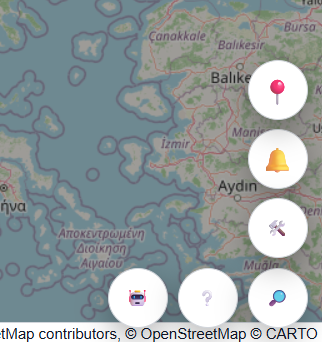
I pulsanti flottanti sono posizionati sopra la mappa e aprono pannelli o funzioni contestuali.
| Pulsante | Uso |
|---|---|
| Ricerca | Apre il pannello per cercare indirizzi o luoghi. |
| Strumenti | Apre il pannello degli strumenti operativi. |
| Aggiornamenti | Mostra aggiunte, rimozioni e modifiche delle zone quando sono disponibili aggiornamenti. |
| AI | Apre il pannello di analisi AI del contesto operativo. |
| Aiuti | Mostra spiegazioni contestuali quando disponibili. |
| Segui posizione | Compare quando la funzione di posizione personale e' disponibile o attiva. |
I pannelli possono sovrapporsi alla mappa. Su desktop, il pannello strumenti puo' occupare il lato destro e lasciare la mappa ridimensionata; su schermi piu' piccoli rimane compatto e flottante.
Pulsanti Di Accesso Rapido
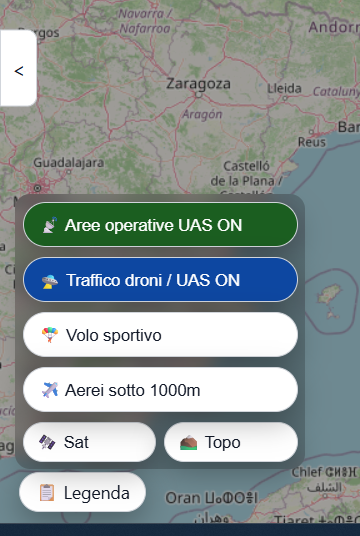
La Dashboard include controlli rapidi laterali, accessibili tramite una linguetta sul lato sinistro della mappa. Quando la linguetta e' chiusa, i pulsanti restano nascosti per lasciare piu' spazio alla mappa.
| Pulsante | Comportamento |
|---|---|
| Aree operative UAS | Mostra o nasconde le aree operative UAS realtime. |
| Droni / UAS | Mostra o nasconde droni, tracker e receiver associati al layer UAS. |
| Volo sportivo | Attiva o disattiva il traffico sportivo supportato. |
| Aerei sotto 1000m | Attiva o disattiva il traffico aereo filtrato sotto la soglia indicata. |
| Sat | Alterna la base satellitare e la base cartografica chiara. |
| Topo | Aggiunge o rimuove il layer topografico. |
All'avvio risultano attivi i layer realtime UAS e le aree operative UAS. Il traffico aereo e il volo sportivo vengono attivati dall'utente quando servono.
Ricerca
La ricerca si apre dal pulsante flottante dedicato.
L'utente digita almeno tre caratteri; la Dashboard mostra i risultati disponibili e, selezionandone uno, sposta la mappa sul luogo scelto. Viene creato o aggiornato un marker di ricerca, e il contesto del punto viene rivalutato.
Il marker puo' essere trascinato. Dopo lo spostamento, la Dashboard aggiorna il contesto della nuova posizione e la quota massima mostrata nel riepilogo del marker.
flowchart LR
  Open["Apri ricerca"] --> Type["Digita luogo"]
  Type --> Results["Seleziona risultato"]
  Results --> Marker["Marker sulla mappa"]
  Marker --> Status["Contesto e quota aggiornati"]
  Status --> Panel["Eventuale pannello dettagli"]
Su mobile, quando il campo di ricerca riceve il focus, il pannello viene spostato piu' in alto per lasciare spazio alla tastiera.
Notifiche Degli Aggiornamenti
Quando il file degli aggiornamenti contiene zone aggiunte, rimosse o modificate, compare il pulsante flottante degli aggiornamenti.
Il pannello mostra tre gruppi:
| Gruppo | Azione possibile |
|---|---|
| Aggiunte | Le righe sono selezionabili quando la zona puo' essere trovata sulla mappa. |
| Rimosse | Le righe sono informative e non selezionabili. |
| Modificate | Le righe sono selezionabili quando la zona puo' essere trovata sulla mappa. |
Se l'utente seleziona una zona aggiunta o modificata, la Dashboard cerca il NOTAM corrispondente, centra la mappa sull'area e apre il pannello informazioni. Dopo l'apertura, l'aggiornamento viene segnato come visto sul dispositivo.
Accesso All'AI
Il pulsante AI apre un pannello dedicato all'analisi del contesto operativo.
L'AI lavora sul contesto selezionato dall'utente:
- una zona cliccata sulla mappa;
- un punto scelto con la ricerca;
- un punto cliccato direttamente sulla mappa.
Quando il contesto cambia, il pannello abilita il pulsante di analisi. L'utente deve avviare esplicitamente l'analisi: l'apertura del pannello non genera automaticamente una risposta.
L'AI fornisce una lettura assistita delle informazioni disponibili. Deve essere trattata come supporto all'interpretazione, non come fonte ufficiale o autorizzazione operativa.
Per il dettaglio su dati usati, spiegazione nel pannello zona, interpretazione dei NOTAM e limiti, vedere Integrazione con AI.
Interazione Con La Mappa
La Dashboard e la mappa si aggiornano a vicenda.
| Azione dell'utente | Risultato nella Dashboard |
|---|---|
| Click su un punto libero | Viene aggiornato il contesto della posizione e puo' comparire il marker di ricerca. |
| Click su una zona | Si apre il pannello informazioni con verdetto, quota, descrizione e dettagli disponibili. |
| Selezione da ricerca | La mappa viene centrata sul risultato e il contesto viene rivalutato. |
| Click su aggiornamento zona | La mappa viene centrata sulla zona aggiornata e apre il pannello informazioni. |
| Attivazione strumenti | La mappa passa al comportamento previsto dallo strumento scelto. |
Quando uno strumento e' attivo, alcuni comportamenti standard della mappa vengono sospesi per evitare conflitti. Per esempio, un click puo' servire a misurare, disegnare, scegliere una posizione meteo o impostare un'area 3D invece di aprire il normale pannello zona.
Workflow Principali
Verificare Rapidamente Un Luogo
- Aprire la ricerca.
- Selezionare un risultato.
- Leggere il riepilogo sul marker o aprire i dettagli.
- Valutare quota, restrizioni e layer visibili.
- Usare strumenti aggiuntivi se servono verifiche su meteo, terreno o sovrapposizioni.
Monitorare Il Contesto Realtime
- Aprire la linguetta dei controlli laterali.
- Tenere attivi Droni / UAS e Aree operative UAS se pertinenti.
- Attivare Aerei sotto 1000m o Volo sportivo quando il contesto lo richiede.
- Leggere i contatori nella barra superiore.
- Selezionare singoli oggetti sulla mappa per leggere i dettagli disponibili.
Consultare Zone Aggiornate
- Aprire il pulsante aggiornamenti quando compare.
- Controllare aggiunte, rimozioni e modifiche.
- Selezionare una zona aggiunta o modificata.
- Lasciare che la Dashboard centri la mappa e apra il pannello informazioni.
- Proseguire con la valutazione della zona nella mappa.
Preparare Un'Analisi Assistita
- Selezionare una zona o un punto.
- Aprire il pannello AI.
- Verificare che il contesto sia aggiornato.
- Premere Analizza.
- Usare la risposta come supporto alla lettura, mantenendo il riferimento alle fonti ufficiali.
Limiti D'Uso
La Dashboard centralizza molte informazioni, ma non cambia la responsabilita' dell'utilizzatore.
Gli indicatori realtime, gli aggiornamenti, la ricerca, i layer e l'AI dipendono da dati disponibili, servizi esterni e copertura delle sorgenti. Prima di prendere decisioni operative e' sempre necessario verificare le fonti ufficiali e le autorizzazioni applicabili.