Strumenti
Uno strumento non e' un layer: non si limita a mostrare o nascondere informazioni, ma avvia un'azione sulla mappa. Alcuni strumenti richiedono un click, una linea, un'area, parametri nel pannello o una selezione del contesto operativo.
Per i layer della mappa, vedere Layer. Per l'uso generale della mappa, vedere Mappa.
Come Si Aprono
Gli strumenti si aprono dal pulsante flottante Tools nella mappa.
Quando il pannello e' aperto, l'utente puo':
- selezionare uno strumento;
- nascondere il pannello senza chiudere necessariamente il contesto di lavoro;
- chiudere il pannello;
- usare il pulsante di reset dei tool per tornare alla vista generale;
- continuare a usare la mappa come area di input.
Quando uno strumento e' attivo, il relativo pulsante viene evidenziato e i click sulla mappa possono assumere un significato specifico.
Strumenti Operativi
I nomi riportati sotto corrispondono alle etichette mostrate nell'interfaccia.
| Strumento | Uso principale | Pagina o riferimento |
|---|---|---|
| Zone sovrapposte | Verifica quali zone interessano il punto o l'area selezionata. | Pannello informazioni posizione |
| Meteo puntuale | Consulta informazioni meteo per una posizione scelta sulla mappa. | Meteo puntuale |
| Misura distanze | Misura una distanza usando punti scelti sulla mappa. | Misura distanze |
| Profilo altimetrico | Valuta il profilo del terreno lungo una selezione. | Profilo altimetrico |
| Copertura radio | Stima una copertura radio in base a posizione, raggio e altezza. | Copertura radio |
| Autorizzazioni di volo | Avvia una valutazione autorizzativa collegata all'area di interesse. | Autorizzazioni di volo |
| Spazio aereo 3D | Apre una vista 3D dell'area selezionata quando compatibile. | Spazio aereo 3D |
| Sole e ombre | Mostra informazioni su sole, direzione e ombre. | Sole e ombre |
| Mission Planner | Pianifica missioni waypoint, fotogrammetriche o lineari. | Mission Planner |
Nel pannello e' presente anche Offrici un caffe'. Non e' uno strumento operativo della mappa e non viene trattato come funzionalita' di pianificazione o analisi.
Zone Sovrapposte
Zone sovrapposte usa la mappa per analizzare quali zone insistono su un punto o un'area.
Lo strumento e' collegato al contesto delle zone e al pannello informativo. Per evitare duplicazioni, la spiegazione della lettura dei risultati resta in Pannello informazioni posizione.
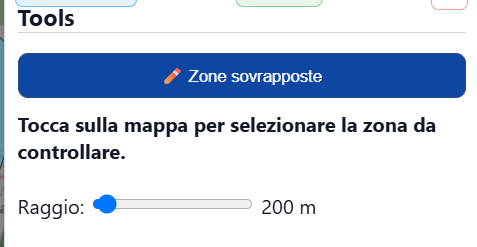
Il raggio definisce l'area entro cui cercare le zone sovrapposte al punto selezionato.
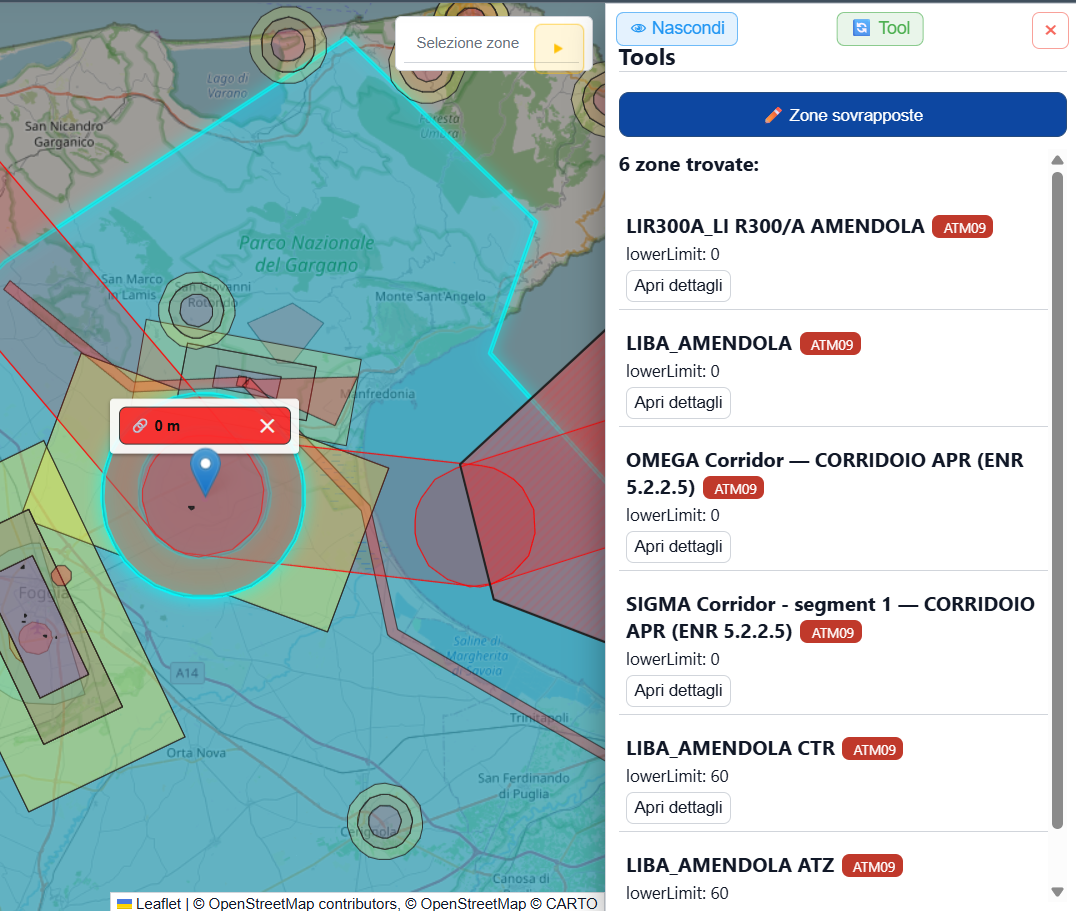
Il pannello elenca le zone trovate nell'area e permette di aprire i dettagli quando disponibili.
Meteo Puntuale
Meteo puntuale usa una posizione selezionata sulla mappa per mostrare condizioni meteorologiche locali, previsioni a breve termine e analisi vento quando disponibile.
Per il dettaglio su dati mostrati, sorgenti e limiti, vedere Meteo puntuale.
Misura Distanze
Misura distanze permette di selezionare due punti sulla mappa e ottenere la distanza del segmento in metri e chilometri.
Per il dettaglio su inserimento dei punti, riavvio e limiti, vedere Misura distanze.
Profilo Altimetrico
Profilo altimetrico usa due punti selezionati sulla mappa per generare il profilo del terreno lungo il segmento.
Per il dettaglio su grafico, dati DEM e interpretazione, vedere Profilo altimetrico.
Copertura Radio
Copertura radio stima la linea di vista radio tra pilota e drone usando posizione scelta sulla mappa, raggio di analisi e altezza drone.
Per il dettaglio su parametri, colori, interpretazione e limiti, vedere Copertura radio.
Autorizzazioni Di Volo
Autorizzazioni di volo apre il workflow collegato alla valutazione autorizzativa.
Questo flusso e' distinto dal Mission Planner: serve a definire o valutare un'area operativa e puo' proseguire con informazioni sul richiedente, periodo operazioni, drone e generazione di documenti. Per il dettaglio completo, vedere Autorizzazioni di volo.
Spazio Aereo 3D
Spazio aereo 3D permette di selezionare un'area compatibile e aprire una vista tridimensionale con terreno, zone e quote.
Per il dettaglio su selezione area, viewer Cesium, quote, layer e limiti, vedere Spazio aereo 3D.
Sole E Ombre
Sole e ombre mostra posizione del sole, orari solari, finestre di luce e ombra stimata nel punto selezionato.
Per il dettaglio su data, ora, altezza oggetto, disegni sulla mappa e limiti, vedere Sole e ombre.
Mission Planner
Mission Planner e' lo strumento di pianificazione missione.
Permette di creare missioni fotogrammetriche, lineari o waypoint libere, visualizzarle sulla mappa, usare il Terrain Follow quando disponibile ed esportare file KMZ, KML o immagini di anteprima. Per il dettaglio completo, vedere Mission Planner.
Relazione Con La Mappa
Gli strumenti condividono la stessa mappa usata dai layer.
flowchart LR
  Tools["Pannello Tools"] --> Select["Selezione strumento"]
  Select --> Map["Click, linea o area sulla mappa"]
  Map --> Result["Risultato nel pannello o sulla mappa"]
  Result --> Layers["Confronto con layer visibili"]
Layer e strumenti possono essere usati insieme: per esempio, l'utente puo' attivare i layer delle zone di volo, poi usare Zone sovrapposte, Profilo altimetrico, Autorizzazioni di volo o Mission Planner per analizzare meglio la stessa area.
Limiti
Gli strumenti sono funzioni di supporto. Possono dipendere da dati esterni, servizi backend, dataset locali, DEM o moduli realtime.
Quando uno strumento e' attivo, alcuni click sulla mappa non aprono il normale pannello informativo perche' vengono usati come input dello strumento. Per tornare alla normale esplorazione della mappa, chiudere o resettare lo strumento attivo.