Sole E Ombre
Lo strumento Sole e ombre simula la posizione del sole in un punto scelto sulla mappa e stima la direzione e la lunghezza dell'ombra di un oggetto.
E' pensato come supporto alla pianificazione visiva: fotografie, ispezioni, riprese, scelta dell'orario e valutazione preliminare dell'illuminazione.
A Cosa Serve
Sole e ombre aiuta a capire:
- da quale direzione arriva la luce solare;
- quanto e' alto il sole sull'orizzonte;
- dove viene proiettata l'ombra di un oggetto;
- quali sono gli orari di alba, tramonto e culmine;
- quando cadono golden hour e blue hour nel punto selezionato.
Da Dove Si Apre
Lo strumento si apre dal pannello Tools della mappa.
- Aprire Tools.
- Selezionare Sole e ombre.
- Impostare giorno, ora e altezza dell'oggetto se necessario.
- Cliccare sulla mappa nel punto da analizzare.
Quando lo strumento e' attivo, il click sulla mappa viene usato come punto della simulazione solare.
Parametri Disponibili
Nel pannello sono disponibili tre controlli:
| Parametro | Valori disponibili | Uso |
|---|---|---|
| Giorno | Selettore data. Valore iniziale: giorno corrente. | Definisce la data della simulazione. |
| Ora del giorno | Slider da 00:00 a 23:59, passo 1 minuto. Valore iniziale: ora corrente. | Definisce il momento della giornata. |
| Altezza oggetto | Slider da 0,2 m a 30 m, passo 0,1 m. Valore iniziale: 1,7 m. | Serve a stimare la lunghezza dell'ombra. |
I controlli possono essere modificati anche dopo aver scelto il punto sulla mappa. La simulazione viene aggiornata dinamicamente.
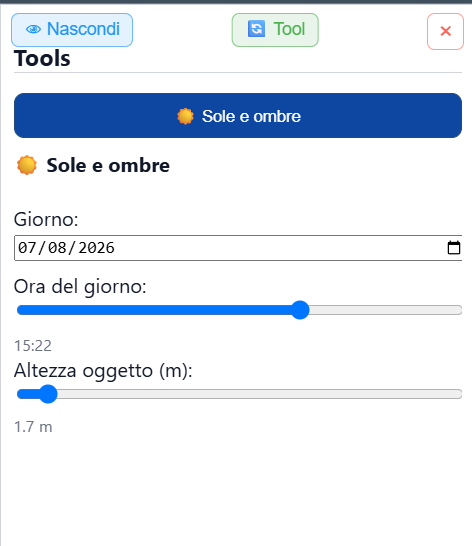
Il pannello permette di impostare giorno, ora e altezza dell'oggetto usata per stimare l'ombra.
Workflow Completo
- Selezionare Sole e ombre dal pannello Tools.
- Scegliere la data.
- Regolare l'ora con lo slider.
- Impostare l'altezza dell'oggetto di riferimento.
- Cliccare sulla mappa nel punto da analizzare.
- Leggere il pannello e osservare i disegni sulla mappa.
- Modificare ora, data o altezza per aggiornare la simulazione.
Se lo strumento viene chiuso o resettato, il layer solare viene pulito e il pannello torna allo stato generale.
Cosa Viene Mostrato Sulla Mappa
Dopo il click sulla mappa, lo strumento disegna un layer dedicato con:
| Elemento | Significato |
|---|---|
| Linea arancione tratteggiata | Direzione del sole nel momento selezionato. |
| Arco rosso | Percorso apparente del sole tra alba e tramonto. |
| Marker alba, culmine e tramonto | Punti principali della giornata solare con tooltip orario. |
| Linea nera | Ombra stimata dell'oggetto, quando il sole e' sopra l'orizzonte. |
| Archi gialli | Golden hour del mattino e della sera. |
| Archi azzurri | Blue hour del mattino e della sera. |
La lunghezza della linea del sole e il raggio degli archi sono elementi grafici di supporto. L'ombra, invece, viene stimata in base ad altezza dell'oggetto ed elevazione del sole.
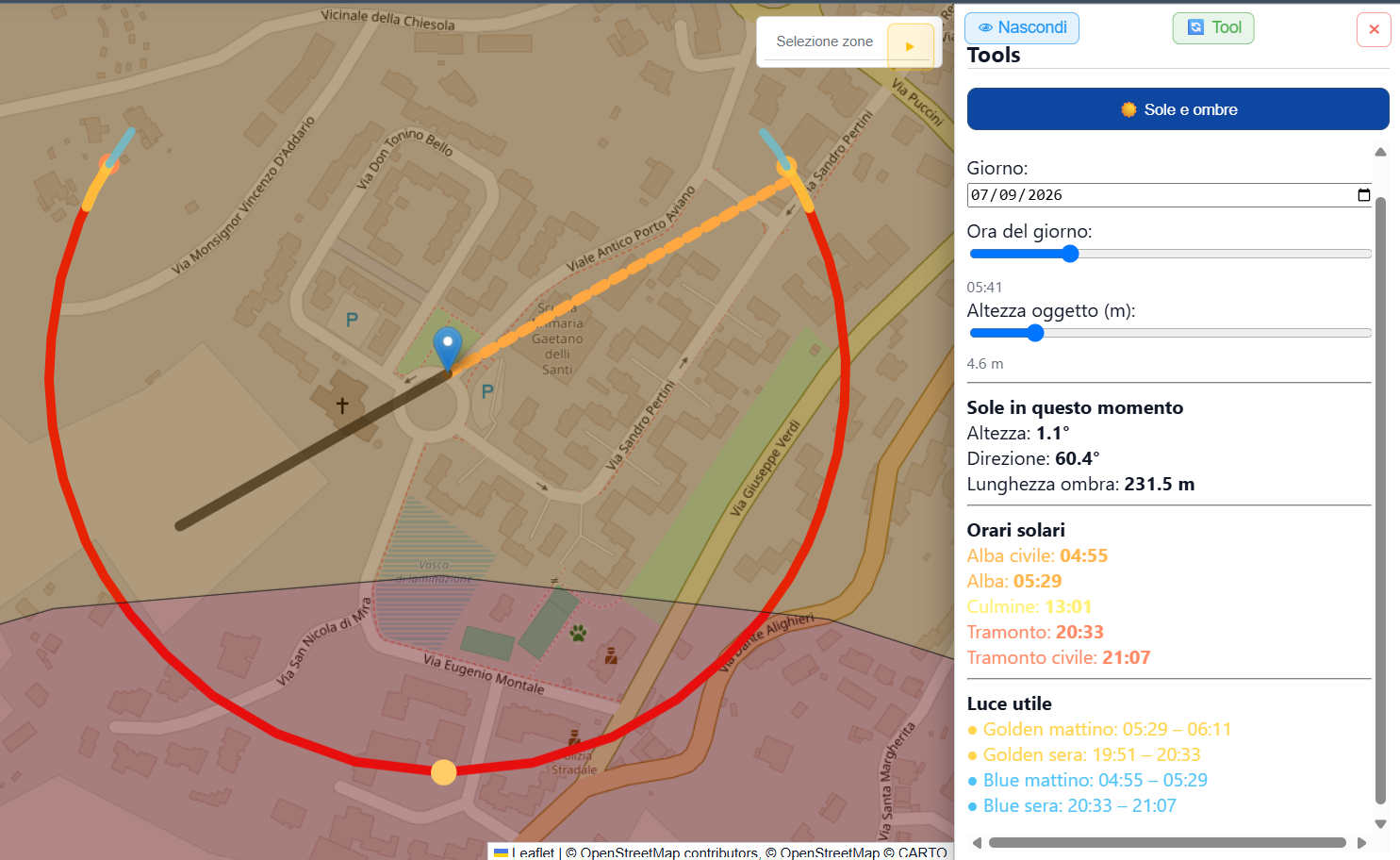
La mappa mostra direzione del sole, arco giornaliero, punti principali della giornata e ombra stimata nel punto selezionato.
Risultati Nel Pannello
Il pannello mostra:
- altezza del sole in gradi;
- direzione del sole in gradi;
- lunghezza stimata dell'ombra;
- alba civile;
- alba;
- culmine;
- tramonto;
- tramonto civile;
- golden hour del mattino e della sera;
- blue hour del mattino e della sera.
La posizione del sole e gli orari vengono calcolati con la libreria SunCalc, caricata dal frontend.
Aggiornamento Dinamico
Dopo aver scelto un punto:
- cambiando l'ora si aggiorna la direzione del sole, la lunghezza dell'ombra e il pannello;
- cambiando la data si ricalcolano orari solari e finestre di luce;
- cambiando l'altezza dell'oggetto si aggiorna la lunghezza dell'ombra;
- la mappa ridisegna il layer solare con i nuovi valori.
Se non e' stato ancora scelto un punto sulla mappa, i controlli preparano la simulazione ma non disegnano risultati geografici.
Come Interpretare I Risultati
L'altezza del sole indica quanto il sole e' sopra l'orizzonte. Valori bassi producono ombre piu' lunghe; valori alti producono ombre piu' corte.
La direzione del sole indica da dove arriva la luce. L'ombra viene disegnata nella direzione opposta.
Le finestre golden e blue aiutano a pianificare riprese e osservazioni:
| Finestra | Uso pratico |
|---|---|
| Golden hour | Luce calda e radente, spesso utile per foto e video. |
| Blue hour | Luce piu' morbida e fredda, utile in contesti crepuscolari. |
Casi D'Uso Pratici
Lo strumento puo' essere utile per:
- scegliere l'orario di una ripresa fotografica o video;
- evitare riprese controluce;
- capire se un edificio, albero o traliccio puo' proiettare ombra su un'area;
- pianificare ispezioni in cui ombre e riflessi possono nascondere dettagli;
- valutare la luce durante sopralluoghi e missioni programmate.
Limiti E Note Operative
- La simulazione considera il sole e un oggetto ideale nel punto selezionato.
- Non calcola ombre reali di edifici, alberi, rilievi, tralicci o ostacoli presenti sul territorio.
- La linea d'ombra viene omessa se il sole e' sotto l'orizzonte.
- Ombre estremamente lunghe vengono limitate e possono non essere disegnate.
- Il risultato dipende da data, ora, posizione e modello astronomico della libreria usata.
- Non tiene conto di nuvole, foschia, visibilita', riflessi o condizioni meteo.
- Non sostituisce un sopralluogo quando l'illuminazione e' critica per la missione.