Mission Planner
Il Mission Planner permette di costruire missioni waypoint sulla mappa, verificarne anteprima, quote, percorso e punti di scatto, ed esportarle in formati utilizzabili per verifica o trasferimento verso DJI Fly. Nella documentazione, il concetto generale di pianificazione del volo viene trattato attraverso questo strumento, per mantenere il nome coerente con l'interfaccia.
Scopo
Il Mission Planner serve a trasformare una selezione sulla mappa in una missione operativa composta da punti, quote e traiettorie.
L'utente puo' usarlo per:
- preparare rilievi fotogrammetrici su un'area;
- pianificare ispezioni lungo un percorso lineare;
- creare missioni manuali con waypoint, Home e POI;
- valutare distanza, durata stimata e comportamento verticale;
- esportare la missione in
KMZ,KMLo immagineJPG; - riaprire una missione
KMZcreata da Drone Sky Check.
Il Mission Planner e' uno strumento di pianificazione: non avvia il volo e non sostituisce le verifiche operative, regolamentari e tecniche da svolgere sulle fonti ufficiali e sull'app del drone.
Apertura Del Mission Planner
Il Mission Planner si apre dalla mappa principale:
- Aprire il pannello strumenti dal pulsante flottante degli strumenti.
- Selezionare Mission Planner.
- Scegliere una modalita' di pianificazione nel pannello Pianificazione Missione.
- Disegnare o inserire gli oggetti richiesti sulla mappa.
- Controllare l'anteprima e, se necessario, modificare parametri o geometrie.
- Esportare la missione con uno dei pulsanti disponibili.
Quando il tool viene attivato, Drone Sky Check chiude o resetta gli altri strumenti attivi e usa la mappa come area di lavoro. Su desktop il pannello strumenti puo' occupare il lato destro della schermata; l'interfaccia consiglia l'uso da PC, perche' la pianificazione richiede spazio e precisione.
Concetto Di Missione
Nel Mission Planner una missione e' l'insieme di:
- una modalita' di creazione;
- una geometria o una sequenza di waypoint;
- parametri di quota, velocita' e scatto;
- eventuale uso del modello digitale del terreno;
- oggetti accessori come Home, POI e footprint fotografici;
- dati di esportazione per
KMZ,KML,JPGe anteprima 3D.
Il Mission Planner gestisce tre modalita' principali.
| Modalita' | Uso principale | Interazione sulla mappa |
|---|---|---|
| Fotogrammetria | Rilievo automatico di un'area con linee parallele e waypoint generati. | L'utente disegna un poligono o un rettangolo. |
| Lineare | Ispezione o rilievo lungo un tracciato. | L'utente disegna una linea. |
| Waypoint libero | Missione manuale con punti e target camera. | L'utente aggiunge Home, waypoint e POI tramite click sulla mappa. |
Modalita' Fotogrammetria
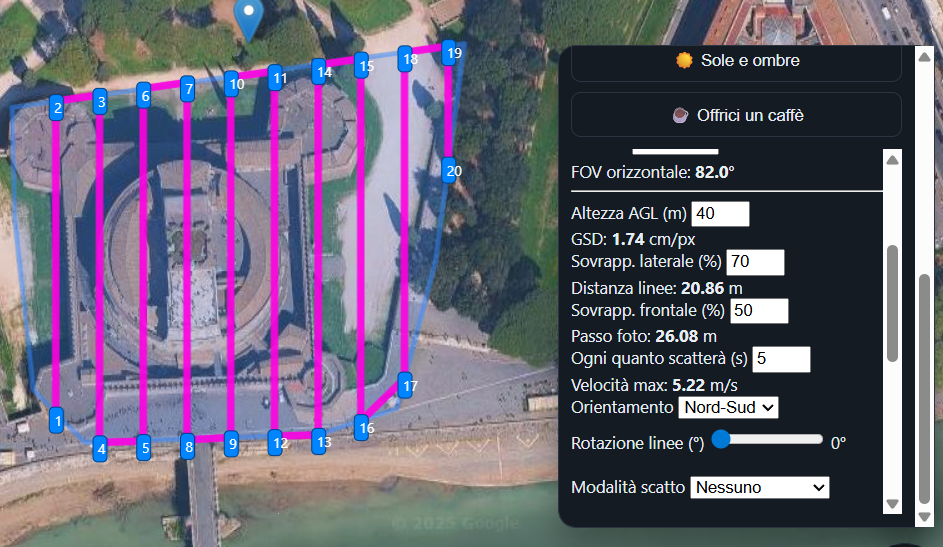
La modalita' Fotogrammetria genera automaticamente le linee di volo dentro un'area disegnata.
L'utente puo' impostare:
- drone e camera;
- altezza AGL;
- sovrapposizione laterale;
- sovrapposizione frontale;
- intervallo di scatto usato per calcolare la velocita' massima;
- orientamento delle linee, Nord-Sud o Est-Ovest;
- rotazione delle linee;
- modalita' di scatto, nessuna, ogni X metri o ogni X secondi;
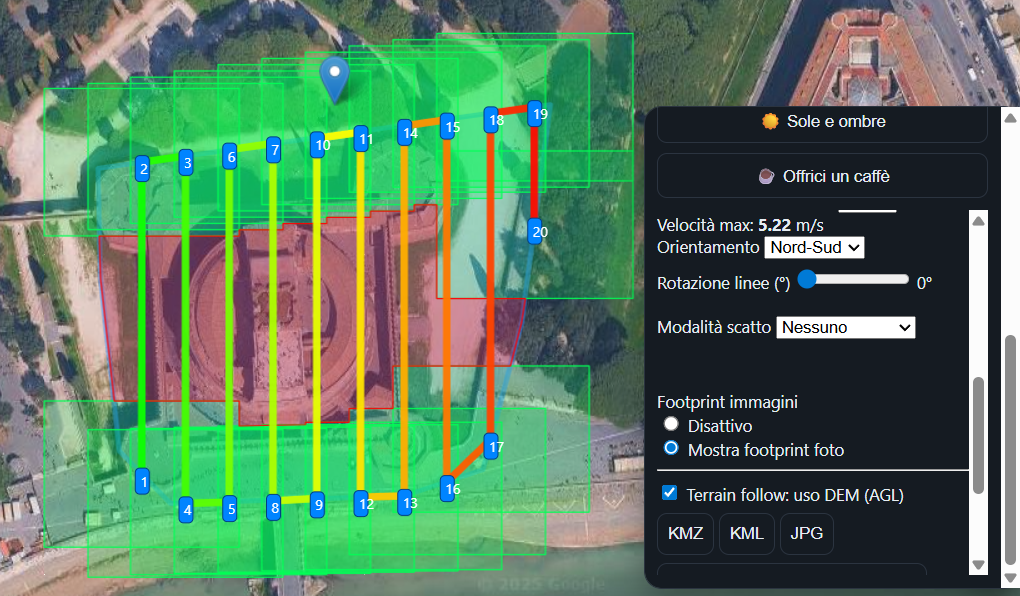
- visualizzazione dei footprint delle immagini;
- Terrain Follow tramite DEM.
Il pannello calcola e mostra valori derivati come FOV orizzontale, GSD, distanza tra linee, passo foto e velocita' massima. Dopo il disegno, la mappa mostra waypoint numerati, percorso e stato della missione con numero di linee, numero di waypoint, distanza e tempo stimato.
In questa modalita' i waypoint vengono generati dal sistema a partire dall'area. Non sono previste la modifica manuale dei singoli waypoint ne' l'uso di POI manuali.
Modalita' Lineare
La modalita' Lineare serve a costruire una missione lungo una linea disegnata dall'utente.
L'utente puo' impostare:
- altezza AGL;
- velocita';
- modalita' di scatto, nessuna, ogni X metri o ogni X secondi;
- distanza o intervallo di scatto quando richiesti;
- visualizzazione dei footprint;
- Terrain Follow tramite DEM.
Il Mission Planner genera waypoint lungo la linea. Se lo scatto e' attivo, i waypoint intermedi vengono marcati come punti foto. La mappa mostra il percorso, i marker numerati e un riepilogo con lunghezza e numero di waypoint.
Questa modalita' non usa POI e non consente la costruzione manuale dei singoli waypoint.
Modalita' Waypoint Libero
La modalita' Waypoint libero e' la piu' manuale. Permette di comporre una missione punto per punto.
Nel pannello Creazione oggetti l'utente puo' scegliere cosa aggiungere:
| Oggetto | Significato |
|---|---|
| Home | Punto di decollo e riferimento di quota. |
| Waypoint | Punto attraversato dal drone. |
| POI | Punto di interesse verso cui orientare la camera. |
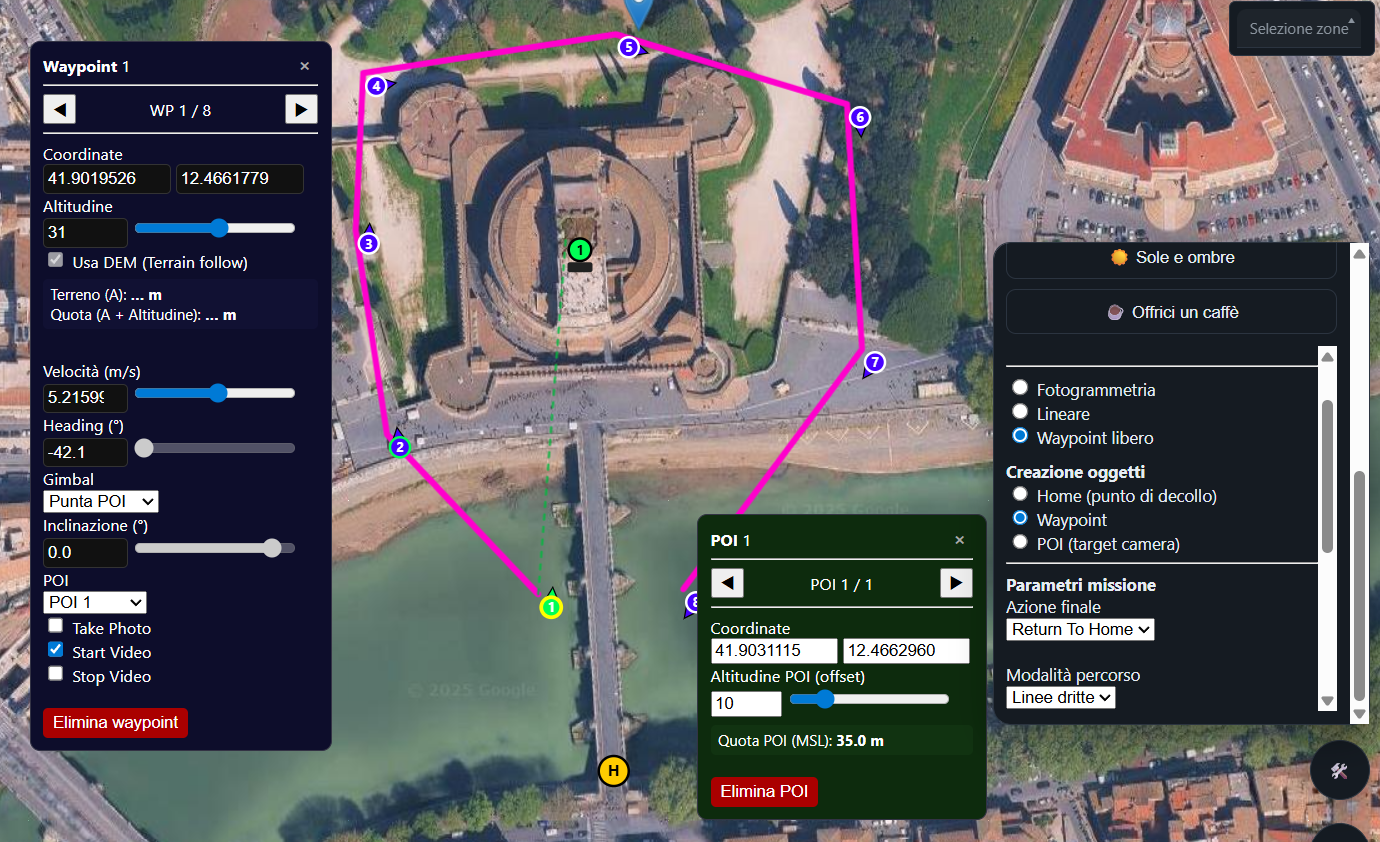
Se Terrain Follow non e' attivo, il Mission Planner richiede di impostare prima la Home: senza Home non puo' calcolare correttamente le quote relative. La Home puo' essere trascinata e apre un pannello con quota MSL, latitudine e longitudine.
Ogni waypoint libero puo' essere selezionato e modificato da un pannello dedicato. Le proprieta' disponibili includono:
- coordinate;
- altitudine;
- velocita';
- heading;
- modalita' gimbal, avanti, manuale o punta POI;
- inclinazione gimbal quando modificabile;
- associazione a un POI;
- azioni foto e video: Take Photo, Start Video, Stop Video;
- eliminazione del waypoint.
I POI hanno un pannello dedicato con coordinate, altitudine offset, quota MSL calcolata e comando di eliminazione. Quando un waypoint punta a un POI, il sistema aggiorna heading e inclinazione gimbal e mostra una linea tratteggiata tra waypoint e POI.
Per la missione libera l'utente puo' inoltre impostare:
- azione finale: nessuna, Return To Home o atterraggio;
- modalita' percorso: linee dritte o curve;
- intensita' della curva quando il percorso curvo e' attivo.
La mappa mostra marker numerati per i waypoint, marker Home, marker POI, percorso principale e, quando richiesto, una preview curva tratteggiata.
Oggetti Della Missione
Gli oggetti principali visualizzati dal Mission Planner sono:
| Oggetto | Dove appare | Comportamento |
|---|---|---|
| Geometria disegnata | Fotogrammetria e Lineare | Area o linea di partenza usata per generare la missione. |
| Linee missione | Fotogrammetria | Strip parallele generate dentro l'area. |
| Waypoint | Tutte le modalita' | Marker numerati con coordinate, quota, velocita' e informazioni DEM quando disponibili. |
| Home | Waypoint libero | Punto di decollo e riferimento verticale. |
| POI | Waypoint libero | Target camera associabile ai waypoint. |
| Linee waypoint-POI | Waypoint libero | Collegano i waypoint che puntano a un POI. |
| Footprint immagini | Fotogrammetria e Lineare | Rettangoli che rappresentano la copertura stimata delle foto. |
| Percorso DEM colorato | Fotogrammetria e Lineare | Linea segmentata con colori legati all'elevazione quando Terrain Follow e' attivo. |
Operazioni Disponibili
Il pannello del Mission Planner espone queste operazioni:
| Operazione | Effetto |
|---|---|
KMZ |
Esporta una missione waypoint in formato KMZ con struttura wpmz/template.kml e wpmz/waylines.wpml. |
KML |
Esporta una versione di verifica per strumenti come Google Earth. |
JPG |
Esporta una preview grafica della mappa e della missione. |
| Importa KMZ di Drone Sky Check | Riapre un KMZ creato da Drone Sky Check e ne ripristina parametri e geometrie. |
| Preview 3D | Apre una finestra di anteprima 3D della missione disponibile. |
| Reset | Cancella geometrie, anteprime e stato del planner attivo. |
I nomi dei file esportati seguono il formato DSC_<MODALITA'>_<DATA>.kmz, DSC_<MODALITA'>_<DATA>.kml o DSC_<MODALITA'>_<DATA>.jpg.
Visibilita' Degli Oggetti
Il Mission Planner non ha un pannello layer separato per ogni oggetto della missione. La visibilita' e' gestita soprattutto attraverso lo stato del tool e alcune opzioni del pannello.
L'utente puo':
- mostrare o nascondere i footprint delle immagini;
- attivare o disattivare Terrain Follow;
- cambiare modalita', causando il reset degli oggetti della modalita' precedente;
- usare Reset per pulire la missione corrente;
- nascondere il pannello strumenti per lavorare sulla mappa senza chiudere il tool;
- chiudere o resettare gli strumenti per rimuovere gli oggetti del Mission Planner dalla mappa.
I footprint sono disponibili in Fotogrammetria e Lineare. Le linee verso i POI e la preview curva sono invece legate alla modalita' Waypoint libero.
Importazione Ed Esportazione
KMZ
L'esportazione KMZ produce una missione con file interni compatibili con il formato waypoint DJI:
wpmz/template.kml;wpmz/waylines.wpml.
Il pannello di aiuto del Mission Planner indica che il KMZ generato puo' essere caricato nel radiocomando DJI usando la procedura con missione fittizia e copiando il file nella cartella:
\Android\data\dji.go.v5\files\waypoint
Il pannello di aiuto indica come droni supportati quelli DJI con funzione Waypoint nativa e firmware compatibile, tra cui Mini 4 Pro, Mini 5 Pro, Mavic 3, Mavic 4 Pro, Air 3 e Air 3S.
KML
L'esportazione KML e' pensata per verifica e analisi. Nei casi implementati puo' includere percorso, waypoint, informazioni AGL, DEM e, per le missioni con scatti, footprint delle immagini.
JPG
L'esportazione JPG crea una preview della mappa con gli elementi della missione. Il sistema genera temporaneamente una vista 1920 x 1080, ricompone base mappa, marker e overlay Leaflet, poi scarica l'immagine.
Importazione
L'importazione accetta file .kmz, ma richiede che il file contenga i metadati Drone Sky Check. Se mancano wpmz/template.kml o il placemark DSC_MISSION_META, il file viene considerato non compatibile.
Quando l'import riesce, il Mission Planner ripristina la modalita', i parametri salvati, la Home quando presente, le geometrie o i waypoint e poi centra la mappa sulla missione importata.
Terrain Follow E DEM
Il checkbox Terrain follow: uso DEM (AGL) abilita l'uso del modello digitale del terreno.
Quando e' attivo, il Mission Planner recupera o stima la quota terreno dei punti della missione e adegua le quote per mantenere l'altezza AGL richiesta. In anteprima, la linea puo' essere colorata in base all'elevazione del terreno.
Nella modalita' Waypoint libero il Terrain Follow e' gestito come impostazione globale della missione. Il singolo waypoint mostra le informazioni DEM, ma il controllo locale risulta bloccato e segue lo stato globale del pannello.
Il servizio DEM puo' non restituire dati o fallire. In quel caso vengono usati valori di fallback e la missione deve essere verificata con particolare attenzione prima dell'uso operativo.
Interazione Con La Mappa
Il Mission Planner usa Leaflet Draw per le modalita' automatiche e click diretti sulla mappa per la modalita' Waypoint libero.
| Azione sulla mappa | Effetto |
|---|---|
| Disegnare un poligono o un rettangolo | Avvia la generazione della missione fotogrammetrica. |
| Disegnare una linea | Avvia la generazione della missione lineare. |
| Modificare una geometria disegnata | Rigenera l'anteprima. |
| Eliminare una geometria disegnata | Rimuove la missione collegata. |
| Cliccare in modalita' Home | Imposta il punto Home. |
| Cliccare in modalita' Waypoint | Aggiunge un waypoint libero. |
| Cliccare in modalita' POI | Aggiunge un POI. |
| Trascinare marker Home, waypoint o POI | Aggiorna posizione, linee e dati collegati. |
Quando il Mission Planner e' attivo, i click della mappa non vengono gestiti come normale ricerca posizione. Questo evita che la pianificazione interferisca con il marker di ricerca o con altri strumenti.
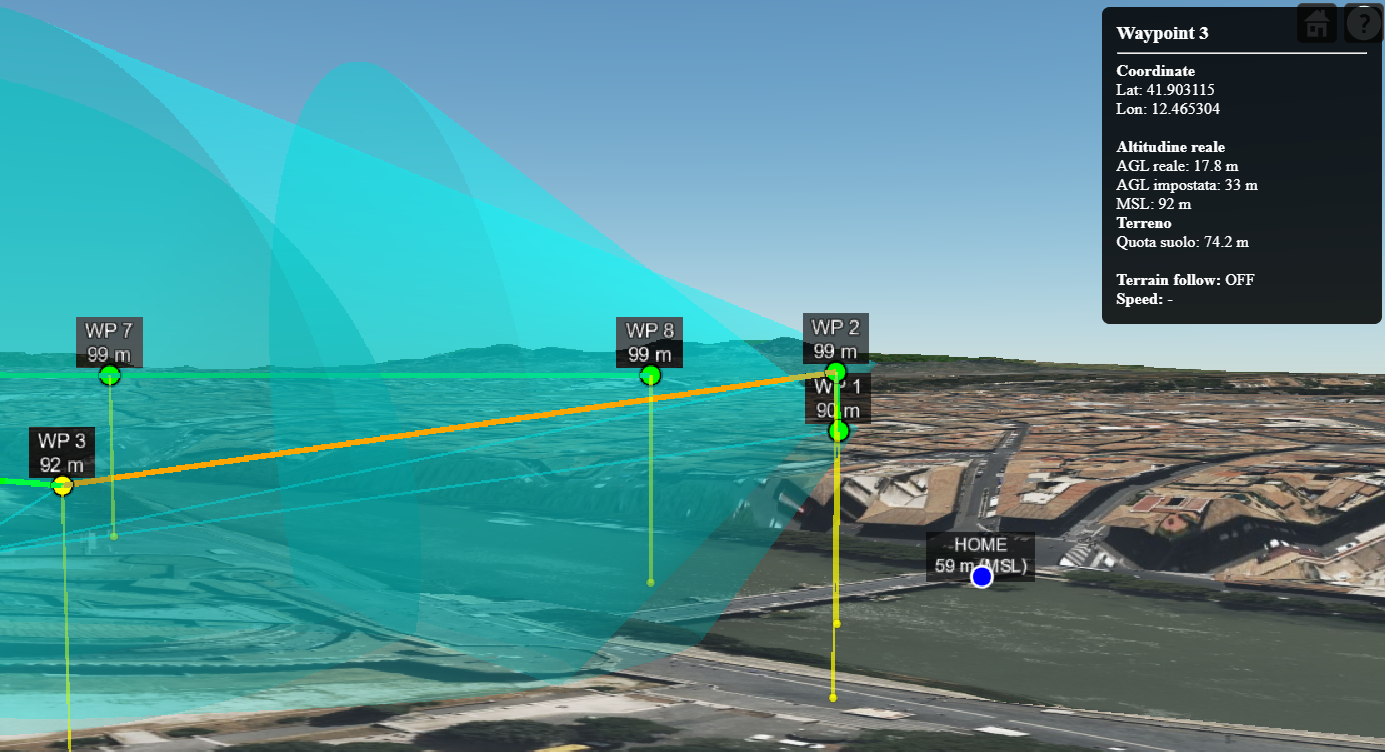
Preview 3D
Il pulsante Preview 3D costruisce dati di missione e apre /preview3d/preview3d.html in una nuova finestra.
La preview 3D e' disponibile solo quando esiste una missione con almeno due punti validi. Se non ci sono dati sufficienti, l'utente riceve un messaggio che indica che non c'e' una missione da visualizzare in 3D.
La preview riceve dati diversi in base alla modalita':
- missione libera con Home, waypoint, POI e stato Terrain Follow;
- missione lineare con percorso, quota AGL e quote rispetto al decollo quando disponibili;
- missione fotogrammetrica con path, scatti e gimbal verso il basso.
Collegamento Con Le Autorizzazioni
Esiste anche un flusso di selezione area collegato al tool Autorizzazioni di volo. Questo flusso non coincide con il Mission Planner DJI: serve a definire un'area operativa per una valutazione o richiesta autorizzativa, non a esportare una missione waypoint.
Per evitare duplicazioni, il workflow autorizzativo e' descritto in Autorizzazioni di volo.
Limiti E Comportamenti Particolari
Il Mission Planner include diversi controlli e comportamenti da conoscere:
| Situazione | Comportamento |
|---|---|
| Area fotogrammetrica troppo grande | Il sistema applica un limite di dimensione pari a 2 km e blocca anteprima o export quando viene superato. |
| Missione fotogrammetrica troppo lunga | Se la durata stimata supera 20 minuti, il sistema avvisa l'utente e chiede di ridurre l'area. |
| Waypoint troppo vicini | I waypoint generati a meno di 2 metri dal precedente possono essere filtrati. |
| Coordinate anomale | Coordinate non finite, fuori range o vicine a 0/0 vengono ignorate. |
| Linee non generabili | Il sistema chiede di ridurre l'area o cambiare parametri. |
| Import non compatibile | Un KMZ senza metadati Drone Sky Check viene rifiutato. |
| Waypoint libero senza Home | Se Terrain Follow e' disattivato, il Mission Planner richiede la Home prima di aggiungere waypoint. |
| DEM non disponibile | Il sistema usa fallback e cache; l'utente deve verificare le quote prima dell'uso. |
| Mobile | L'interfaccia funziona, ma il pannello suggerisce l'uso da PC per precisione e spazio. |
Workflow Tipici
Preparare Una Missione Fotogrammetrica
- Aprire Mission Planner.
- Selezionare Fotogrammetria.
- Scegliere drone e camera.
- Impostare altezza AGL, sovrapposizioni, orientamento e scatto.
- Disegnare l'area sulla mappa.
- Verificare linee, waypoint, distanza e durata.
- Attivare footprint o Terrain Follow se serve.
- Esportare
KMZ,KMLoJPG.
Preparare Una Missione Lineare
- Aprire Mission Planner.
- Selezionare Lineare.
- Impostare altezza, velocita' e scatto.
- Disegnare la linea sulla mappa.
- Verificare waypoint e lunghezza.
- Esportare la missione.
Preparare Una Missione Waypoint Libero
- Aprire Mission Planner.
- Selezionare Waypoint libero.
- Impostare la Home se richiesta.
- Aggiungere waypoint sulla mappa.
- Aggiungere eventuali POI.
- Aprire i pannelli dei waypoint per modificare quote, velocita', heading, gimbal e azioni.
- Impostare azione finale e tipo di percorso.
- Verificare statistiche, percorso e preview.
- Esportare
KMZ,KMLoJPG.
Responsabilita' Dell'Utente
La missione esportata deve essere sempre controllata nell'app o nello strumento che la eseguira'. In particolare, l'utente deve verificare compatibilita' del drone, firmware, quote, comportamento RTH o atterraggio, eventuali azioni camera, copertura radio, ostacoli, regole dello spazio aereo e autorizzazioni necessarie.
Drone Sky Check aiuta a preparare e leggere la missione sulla mappa, ma la responsabilita' operativa resta dell'utilizzatore.