Layer Meteo
I layer meteo mostrano informazioni meteorologiche direttamente sulla mappa. Sono layer di consultazione: si accendono o si spengono dal pannello Selezione zone e non richiedono un click iniziale sulla mappa.
Sono distinti dallo strumento Meteo puntuale, che invece usa un punto scelto dall'utente per leggere condizioni e previsioni locali.
A Cosa Servono
I layer meteo aiutano a leggere rapidamente il contesto meteorologico sopra la cartografia e sopra gli altri layer operativi.
Sono utili per:
- visualizzare copertura nuvolosa, vento e precipitazioni sulla carta;
- sovrapporre l'ultimo frame radar pioggia disponibile;
- individuare gli aeroporti italiani per cui l'app può richiedere un METAR;
- aprire il pannello METAR e leggere il bollettino grezzo con una decodifica sintetica.
Layer Disponibili
Nel pannello Selezione zone sono disponibili questi layer.
| Layer nella UI | Sorgente | Cosa mostra |
|---|---|---|
| Meteo · Copertura nuvolosa (OWM) | OpenWeatherMap | Copertura nuvolosa rappresentata come tile meteo sovrapposte alla mappa. |
| Meteo · Vento (OWM) | OpenWeatherMap | Campo del vento rappresentato come tile meteo sovrapposte alla mappa. |
| Meteo · Precipitazioni (OWM) | OpenWeatherMap | Precipitazioni rappresentate come tile meteo sovrapposte alla mappa. |
| Meteo · Radar pioggia | RainViewer | Ultimo frame radar pioggia disponibile tra i frame passati pubblicati da RainViewer. |
| Meteo · METAR aeroporti | Aviation Weather | Marker sugli aeroporti con codice ICAO; al click apre il pannello METAR. |
Layer OpenWeatherMap
I tre livelli sovrappongono alla mappa nuvole, vento o precipitazioni. Non aprono un pannello puntuale: per numeri e previsioni usa Meteo puntuale.
- Apri Selezione zone.
- Attiva il livello meteo che vuoi consultare.
- Sposta la mappa e regola lo zoom per leggere il contesto.
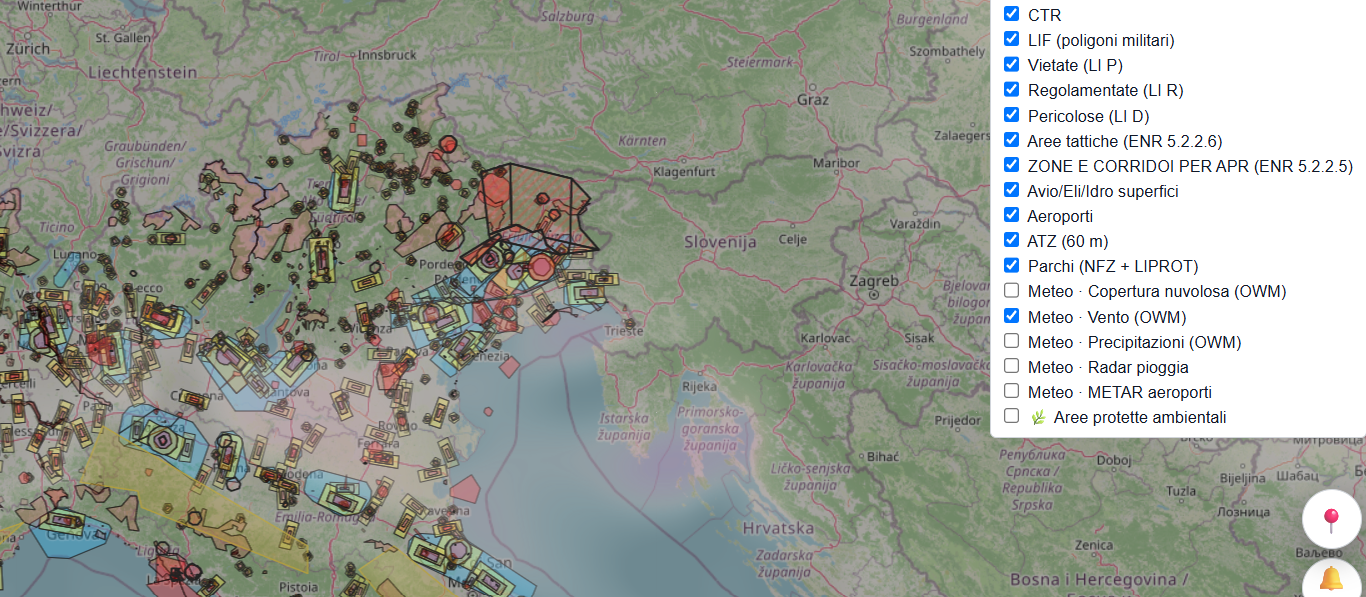
Il vento sulla carta descrive il contesto generale, distinto dal bollettino aeroportuale.
Radar Pioggia
Meteo · Radar pioggia mostra l'ultima immagine disponibile da RainViewer, non una previsione futura.
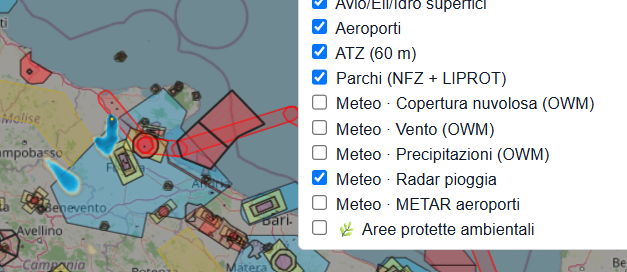
Se il servizio non fornisce dati, una mappa vuota non dimostra assenza di pioggia.
Layer METAR Aeroporti
Meteo · METAR aeroporti mostra i simboli degli aeroporti disponibili. Attiva il livello e seleziona un simbolo per aprire il bollettino.
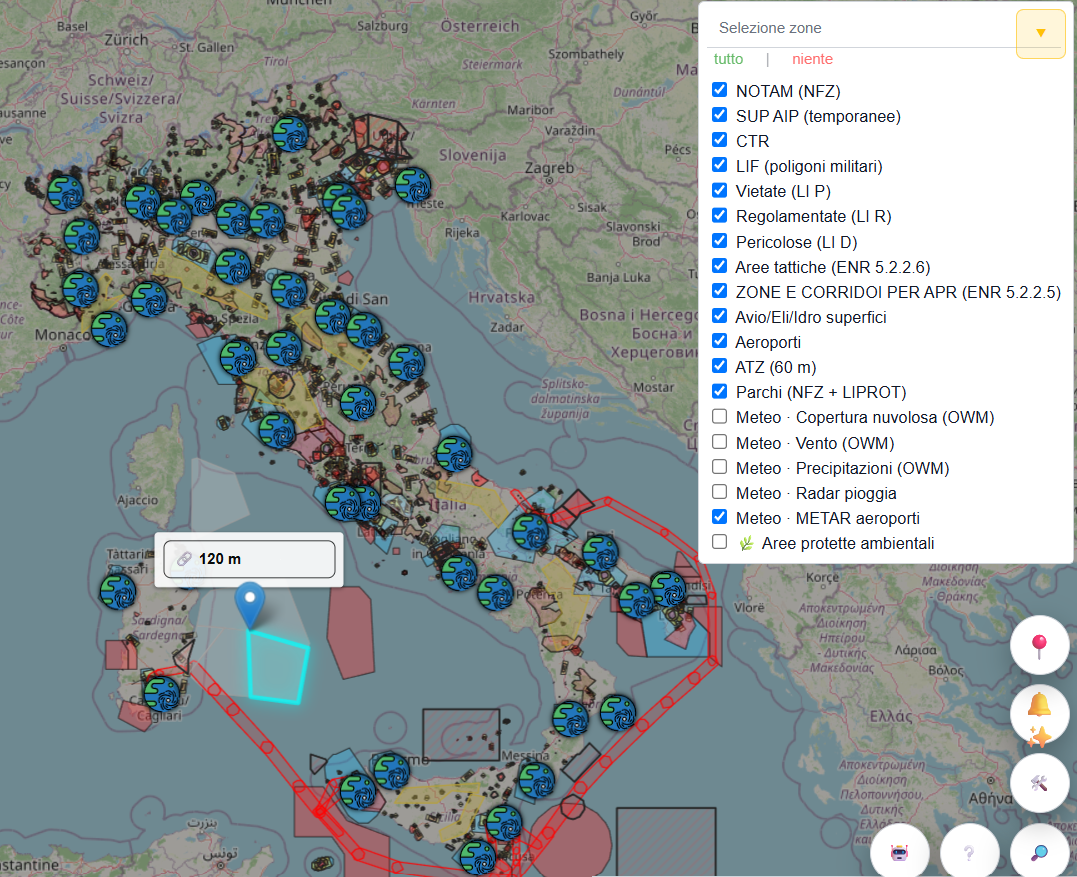
I simboli indicano aeroporti consultabili; controlla disponibilità e ora del singolo bollettino.
Informazioni Mostrate Nel Pannello METAR
Il pannello METAR mostra:
| Informazione | Origine |
|---|---|
| Titolo con codice ICAO e nome aeroporto | Aeroporto selezionato. |
| METAR grezzo | Testo originale del bollettino. |
| Bollettino | Giorno e ora UTC ricavati dal token METAR. |
| Vento e visibilità | Direzione, velocità, raffiche, direzione variabile e visibilità quando i token sono presenti. |
| Nuvolosita' | Copertura, altezza delle nubi e ceiling quando deducibile. |
| Fenomeni meteo | Fenomeni codificati nel METAR, come pioggia, temporale, foschia o altri codici riconosciuti. |
| Temperatura e pressione | Temperatura, punto di rugiada e QNH quando presenti. |
| Osservazioni | Alcuni token RMK, inclusi casi gestiti dal decoder. |
Se il bollettino originale non è disponibile, il pannello mostra Non disponibile.
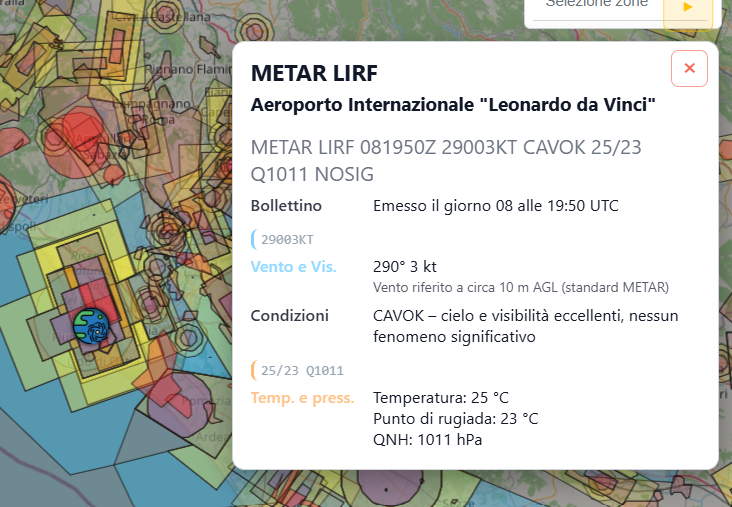
Al click su un marker, il pannello mostra il METAR grezzo e la decodifica sintetica dei informazioni riconosciute dall’app.
Differenza Tra OpenWeatherMap E METAR
| Aspetto | OpenWeatherMap | METAR |
|---|---|---|
| Forma del dato | Tile cartografiche. | Bollettino testuale per aeroporto/stazione. |
| Uso nell'app | Sovrapposizione visiva su tutta la mappa. | Marker aeroportuali e pannello informativo al click. |
| Interazione | Attivazione/disattivazione del layer. | Attivazione del layer e click sul marker. |
| Informazioni | Nuvole, vento e precipitazioni come mappe. | METAR grezzo e decodifica di vento, visibilità, nubi, fenomeni, temperatura e QNH. |
| Dipendenza | Servizio tile OpenWeatherMap. | Aviation Weather. |
Limiti E Note Operative
- I layer meteo dipendono da servizi esterni disponibili al momento della consultazione.
- I layer OpenWeatherMap sono sovrapposizioni cartografiche e non sostituiscono una lettura puntuale del meteo.
- Il radar pioggia usa l'ultimo frame disponibile e può non essere caricato se RainViewer non risponde o non fornisce frame.
- Il layer METAR mostra solo gli aeroporti disponibili nell’app.
- Il METAR è un'osservazione aeroportuale: può non rappresentare esattamente le condizioni nel punto di volo.
- La decodifica METAR dell'app è una lettura di supporto dei token riconosciuti; il bollettino grezzo resta il riferimento mostrato nel pannello.
- Le informazioni meteo non autorizzano il volo e non sostituiscono verifiche operative, bollettini ufficiali, osservazioni locali e valutazioni del pilota.