Zone Di Volo
Per la navigazione della mappa, la scelta dei layer e la legenda generale, vedere Mappa. Questa sezione si concentra sul significato operativo delle zone visualizzate, senza entrare nel dettaglio delle singole categorie aeronautiche.
Tipologie Di Zone Visualizzabili
La mappa puo' mostrare diversi gruppi di zone. L'utente li attiva o disattiva dal pannello "Selezione zone".
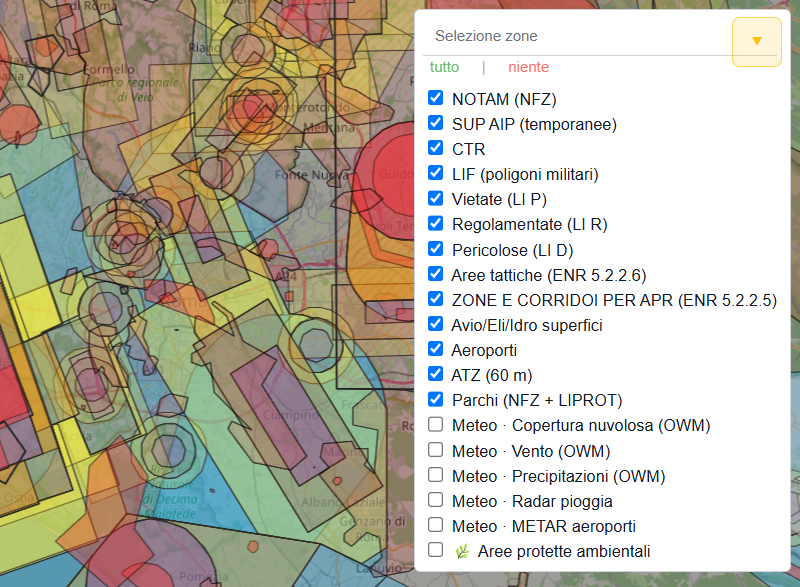
Il pannello Selezione zone permette di accendere o spegnere le principali categorie di zone e infrastrutture visualizzate sulla mappa.
| Gruppo visibile | Cosa indica per l'utente |
|---|---|
| NOTAM (NFZ) | Aree temporanee o restrittive da verificare con priorita'. |
| SUP AIP (temporanee) | Aree temporanee pubblicate come supplementi e valutate in base alla validita' disponibile. |
| CTR | Spazi aerei di interesse aeroportuale con quote operative specifiche. |
| ATZ | Zone intorno ad aeroporti o infrastrutture, spesso con quota dedicata. |
| Vietate, regolamentate, pericolose | Zone con regole o limitazioni aeronautiche da leggere nel pannello informazioni. |
| Aree tattiche e corridoi APR | Aree dedicate o collegate ad attivita' specifiche, da valutare con attenzione. |
| Parchi e aree protette | Zone che possono introdurre vincoli ambientali o autorizzazioni specifiche. |
| Aeroporti e avio/eli/idro superfici | Infrastrutture aeronautiche e relative aree operative. |
Le categorie piu' specifiche saranno trattate in documenti dedicati. Qui l'obiettivo e' capire come leggere quote, colori, pannelli e verdetti.
Quote Operative
Ogni zona puo' indicare una quota massima operativa. Nell'interfaccia la quota viene espressa in metri AGL quando disponibile.
| Quota mostrata | Lettura operativa |
|---|---|
| 0 m AGL | Il volo non e' consentito o richiede una verifica/autorizzazione specifica. |
| 25 m AGL | Il volo puo' essere limitato a quote molto basse. |
| 45 m AGL | Il volo puo' essere consentito entro una quota intermedia. |
| 60 m AGL | Il volo puo' essere consentito entro 60 m AGL. |
| 120 m AGL | L'area non impone una riduzione sotto la quota massima standard mostrata dall'interfaccia. |
| N/D | Il limite non e' disponibile o non e' stato ricavato in modo chiaro. |
La quota e' un'indicazione di contesto. L'utente deve comunque considerare categoria operativa, autorizzazioni, regolamenti locali, NOTAM, condizioni temporali e fonti ufficiali.
Colori Della Mappa
I colori della mappa seguono la legenda gia' descritta in Mappa.
| Colore o stile | Significato |
|---|---|
| Rosso pieno | Max 0 m AGL. |
| Rosso tratteggiato | Max 0 m AGL con evidenza dedicata, usata per NOTAM/NFZ. |
| Arancione | Max 25 m AGL. |
| Giallo | Max 45 m AGL. |
| Celeste | Max 60 m AGL. |
| Bianco o trasparente | Max 120 m AGL o assenza di riempimento operativo evidente. |
| Grigio | Zona temporaneamente non attiva o elemento non utilizzabile operativamente quando l'interfaccia riesce a determinarlo. |
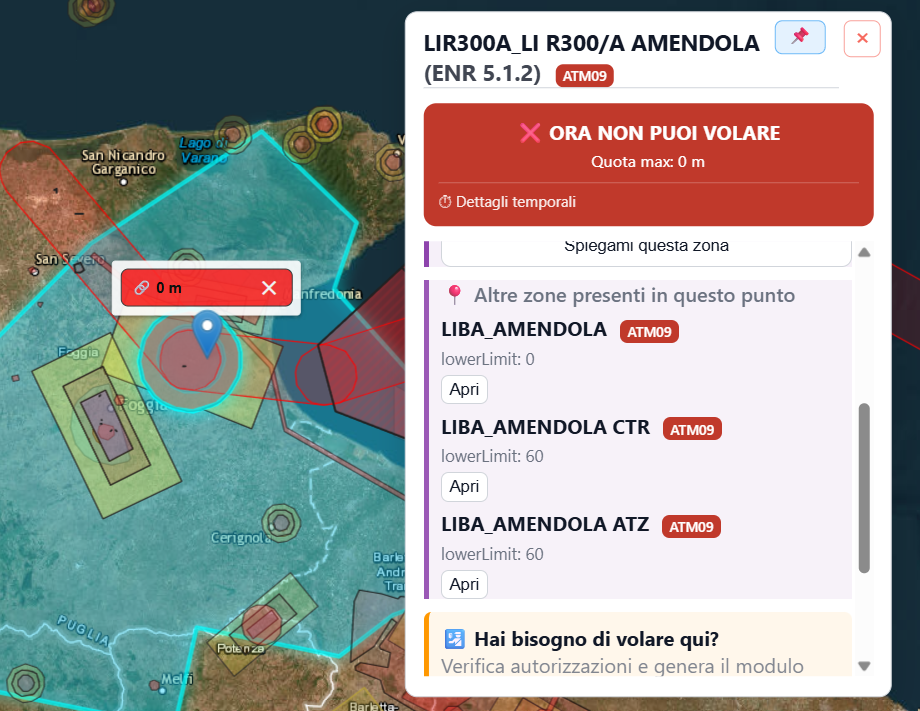
Le zone possono sovrapporsi. In questi casi il colore visibile non e' sempre sufficiente: l'utente deve selezionare il punto e leggere il pannello informazioni.
La vividezza delle zone puo' essere regolata dalla barra superiore. Questa impostazione cambia solo l'opacita' del riempimento sulla mappa: il colore resta collegato alla legenda e il significato operativo della zona non cambia.
Legenda
La legenda e' il riferimento rapido per interpretare colori e quote.
L'utente puo' aprirla o chiuderla dalla mappa. Se la legenda e' chiusa, il pulsante "Legenda" la riporta in vista.
Per non duplicare la descrizione completa della legenda, fare riferimento alla sezione dedicata in Mappa.
Zone Sovrapposte
Un punto puo' ricadere in piu' zone contemporaneamente.
Quando l'utente seleziona una zona, il pannello informazioni puo' mostrare anche una sezione "Altre zone presenti in questo punto". Da li' e' possibile aprire le altre zone senza cambiare punto di analisi.
Il pannello strumenti include inoltre "Zone sovrapposte", che permette di selezionare un'area e ottenere l'elenco delle zone che la interessano.
flowchart LR
  Point["Seleziona punto o area"] --> Match["Drone Sky Check trova le zone presenti"]
  Match --> Main["Mostra la zona principale"]
  Match --> Overlap["Elenca eventuali zone sovrapposte"]
  Overlap --> Open["Apri dettagli delle singole zone"]
Pannello Informazioni
Il pannello informazioni e' la sede principale per interpretare una zona.
Per il comportamento completo del pannello, inclusi dettagli ufficiali, SUP, ENR 5.5, aree tattiche, corridoi APR, AI e zone sovrapposte, vedere Pannello informazioni posizione.
Puo' mostrare:
- nome della zona;
- verdetto rapido;
- quota massima;
- descrizione della tipologia;
- badge autorizzativi;
- dettagli ufficiali quando disponibili;
- altre zone presenti nello stesso punto;
- pulsante per nascondere temporaneamente il layer;
- accesso al tool autorizzazioni quando pertinente.
Se il pannello mostra "Verifica in aggiornamento...", significa che l'interfaccia sta completando controlli aggiuntivi, ad esempio sulla validita' temporale.
Badge Principali
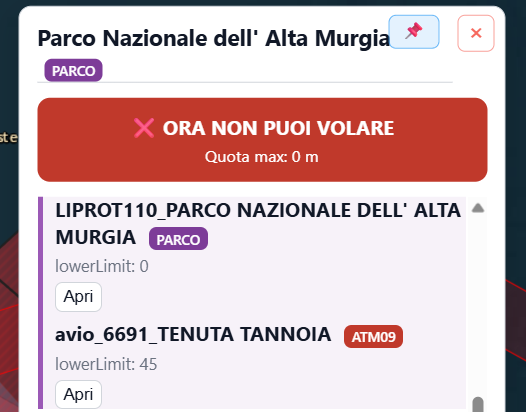
Alcune zone mostrano badge accanto al titolo o nelle sezioni di dettaglio.
| Badge | Significato per l'utente |
|---|---|
| OPEN | La zona non richiede autorizzazione specifica secondo la lettura disponibile. |
| ATM05 | Il contesto puo' richiedere una procedura autorizzativa ATM05. |
| ATM09 | Il contesto puo' richiedere coordinamento o procedura ATM09. |
| PARCO | La zona riguarda un parco o area protetta e puo' richiedere autorizzazione dell'ente competente. |
| MIL | Il contesto puo' coinvolgere autorita' o attivita' militari. |
| SPORT | Il contesto puo' riguardare attivita' sportive aeronautiche. |
| CESSATA | L'infrastruttura risulta cessata o non operativa secondo i riferimenti disponibili nell'interfaccia. |
I badge sono una sintesi. L'utente deve leggere sempre il testo del pannello e i dettagli disponibili.
Verdetto Operativo
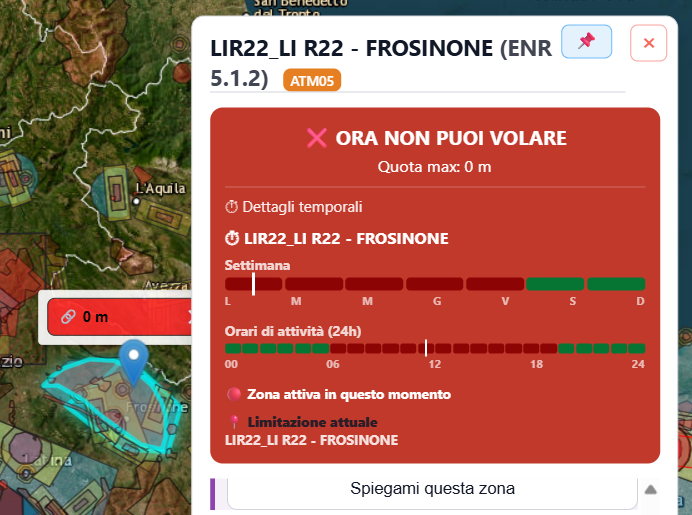
Il verdetto rapido sintetizza il contesto della zona o del punto selezionato.
| Verdetto | Come interpretarlo |
|---|---|
| NON PUOI VOLARE | Il punto risulta bloccante o a quota massima 0 m. |
| NOTAM ATTIVO | Un NOTAM incide sul contesto nel momento della consultazione. |
| NOTAM PRESENTE | Un NOTAM e' riconosciuto, ma puo' non essere attivo ora o richiedere verifica. |
| PUOI VOLARE | Il volo puo' essere possibile entro la quota indicata, salvo ulteriori verifiche. |
| VERIFICA DATI | Le informazioni non permettono una lettura conclusiva. |
Il verdetto non e' un'autorizzazione. Serve a orientare la consultazione e a indicare quali elementi richiedono attenzione.
Workflow Tipico Per Verificare Un'Area
- Cercare o inquadrare l'area di interesse.
- Verificare che i layer pertinenti siano attivi.
- Selezionare il punto o la zona.
- Leggere verdetto, quota e badge nel pannello informazioni.
- Aprire eventuali dettagli ufficiali.
- Controllare le zone sovrapposte.
- Usare gli strumenti aggiuntivi se servono meteo, terreno, copertura radio o autorizzazioni.
- Verificare sempre le fonti ufficiali prima di decidere.
Quando Nascondere Un Layer
Nel pannello informazioni puo' comparire un pulsante per nascondere il layer della zona selezionata.
Questa azione serve a vedere cosa si trova sotto una zona che copre altre aree. Il layer puo' essere riattivato dal pannello "Selezione zone".
Limiti Operativi
Le zone di volo integrate nella mappa sono un supporto alla valutazione.
Colori, quote, badge e verdetti dipendono dai dati disponibili e dalla loro interpretazione nell'interfaccia. In presenza di dubbi, sovrapposizioni, NOTAM, zone temporanee o requisiti autorizzativi, l'utente deve sempre consultare le fonti ufficiali e i soggetti competenti.