Missioni DSC+
La sezione Missioni del Pilot Workspace permette di conservare una pianificazione, riaprirla e riunire nello stesso dettaglio le verifiche disponibili per il periodo scelto.
Disponibilità
Le Missioni sono disponibili per gli account DSC+ abilitati. Le verifiche descritte in questa pagina aiutano a leggere dati e condizioni, ma non costituiscono un'autorizzazione al volo né una certificazione di sicurezza.
Creare E Gestire Una Missione
Puoi creare una Missione dalla sezione Missioni, dal Mission Planner oppure da un Luogo salvato. La scheda può comprendere:
- titolo e scopo;
- inizio e fine previsti;
- quota pianificata in metri AGL;
- area operativa e punto rappresentativo usato dalle verifiche puntuali;
- Luogo salvato opzionale;
- piano di volo associato, quando presente.
Il piano di volo resta modificabile nel Mission Planner. Dalla scheda puoi aprire il piano, modificare i dati della Missione o eliminarla. Se la Missione non contiene ancora un piano, puoi aggiungerlo successivamente.
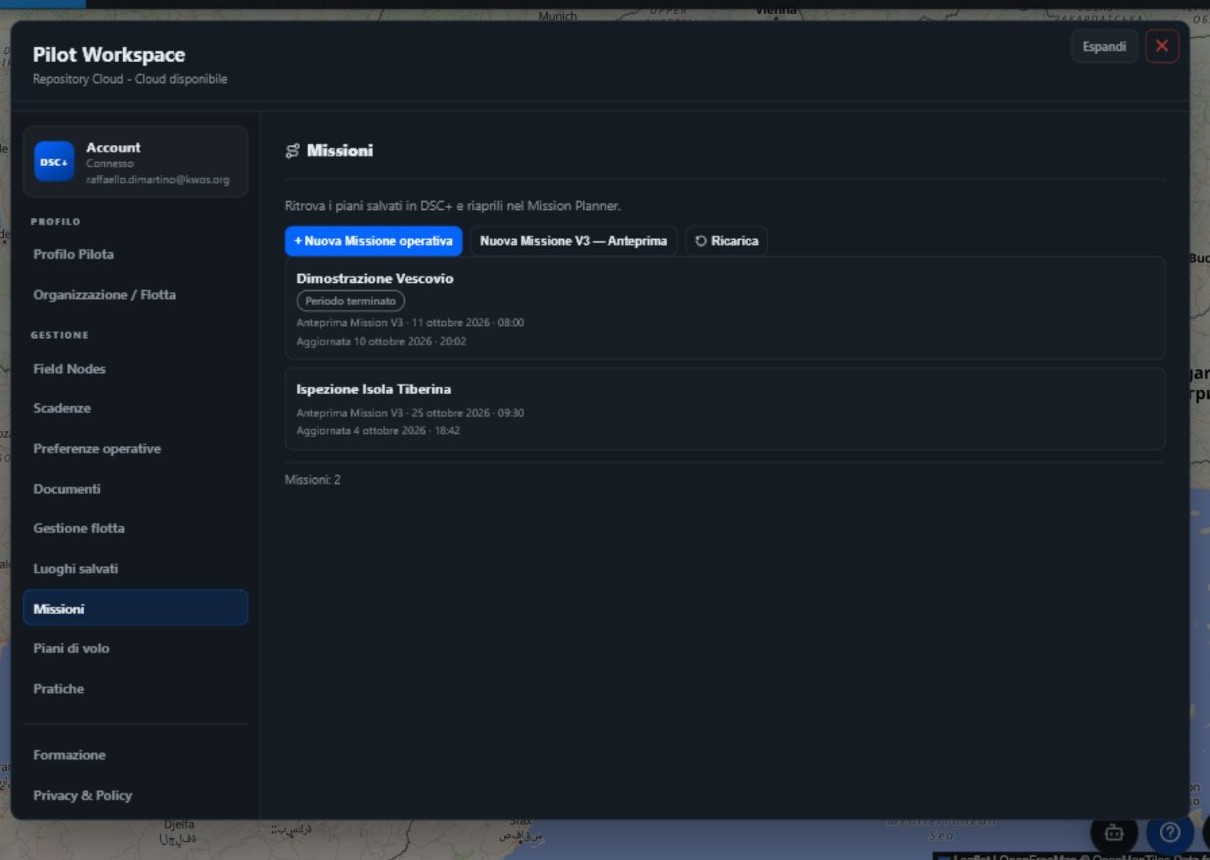
Ogni Missione mostra il periodo e il proprio stato; l’Anteprima V3 richiede abilitazione.
Preparare i dati essenziali
- Apri Pilot Workspace → Missioni e verifica l'operatore a cui appartiene l'elenco.
- Se disponibile, scegli + Nuova Missione operativa. Nuova Missione V3 — Anteprima identifica un percorso con abilitazione specifica: non tutti gli account lo vedono.
- Compila titolo, scopo, inizio e fine; controlla la quota pianificata in metri AGL.
- Definisci l'area con i comandi proposti, per esempio Cerchio, Poligono o un Luogo salvato.
- Rileggi dati e destinazione prima di salvare. Se stai soltanto esplorando, usa Annulla.
- Riapri la Missione e controlla area, periodo, risorse e verifiche. Un salvataggio riuscito non esegue tutte le verifiche operative al posto tuo.
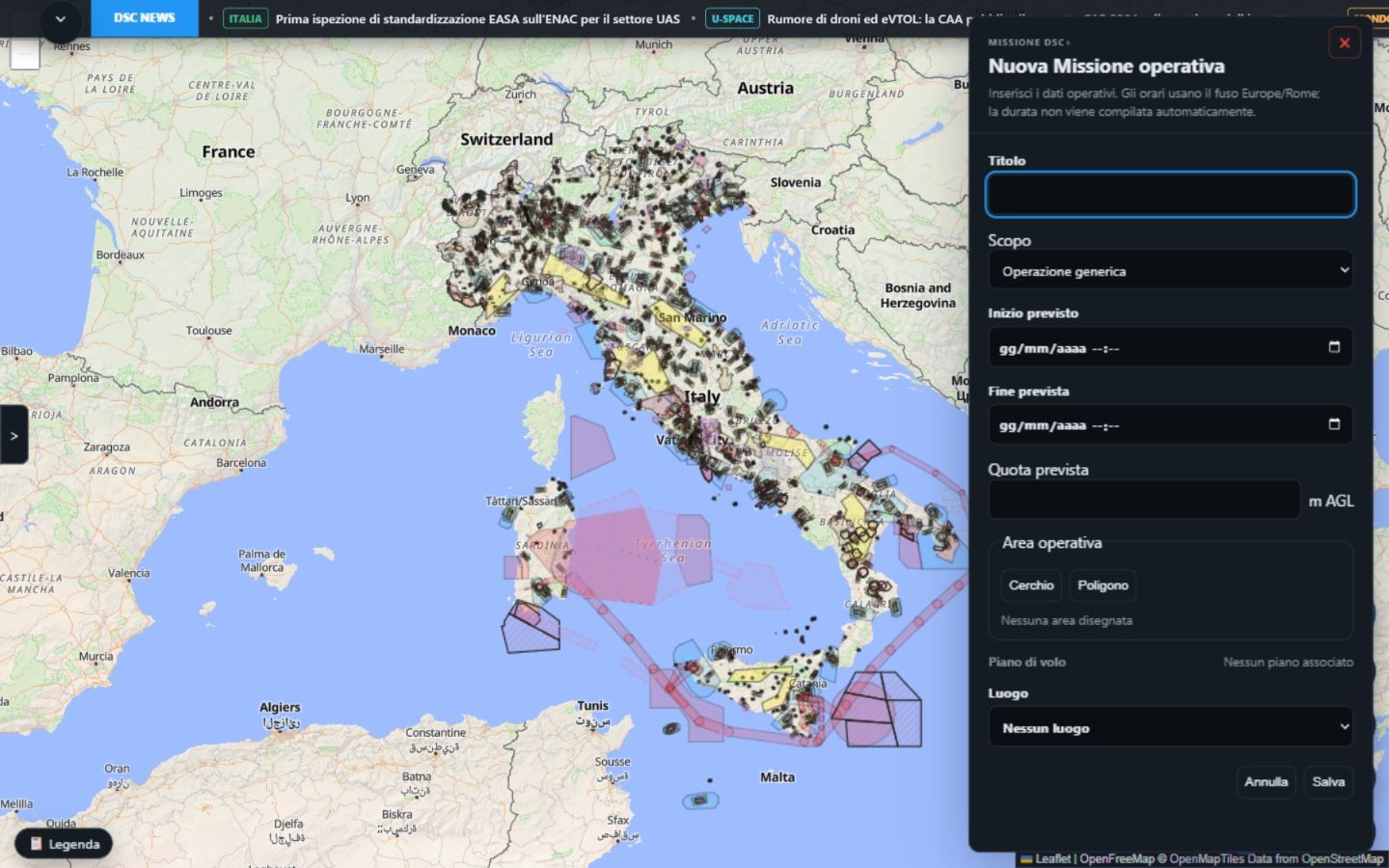
Periodo, quota e area devono descrivere l’attività effettivamente prevista.
Risorse e Prontezza operativa
Nella Missione che offre queste funzioni, controlla pilota, drone, eventuale Piano collegato e relativa revisione. Apri Prontezza operativa per leggere i singoli requisiti: profilo, documenti, assicurazione, attestati, Regole, Meteo e Pratiche possono avere esiti diversi.
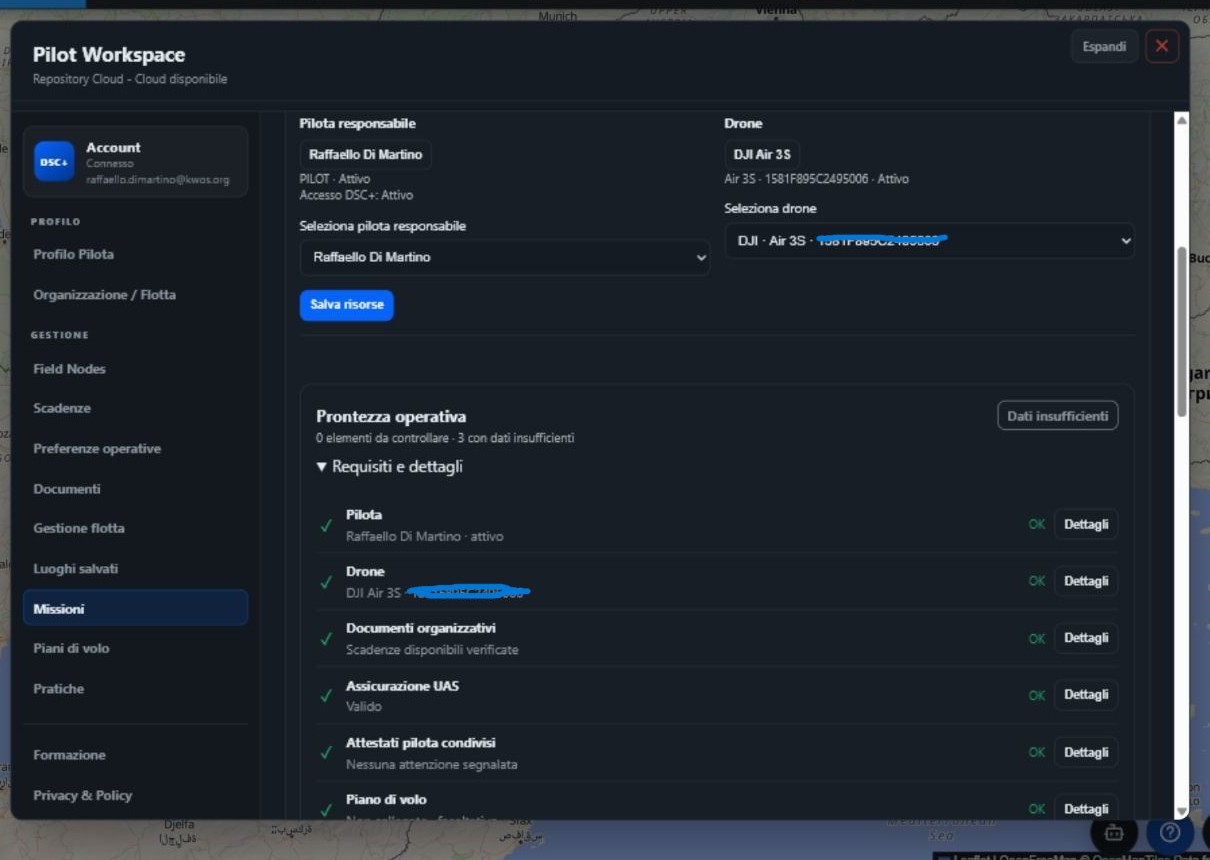
Dati insufficienti richiede di leggere quali verifiche mancano; non equivale a un esito favorevole.
Un requisito soddisfatto non certifica l'idoneità complessiva. Se mancano dati, completa o verifica la fonte pertinente e rileggi lo stato. Non sostituire una mancanza con un dato inventato.
Verifica manuale dell'area
- Apri la sezione della verifica manuale nella Missione.
- Confronta l'intera area e il periodo con le fonti ufficiali, comprese eventuali condizioni che il controllo puntuale non copre.
- Leggi la dichiarazione accanto alla casella. Se puoi confermarla, selezionala e usa il comando di conferma disponibile per il tuo ruolo.
- Rileggi autore, data e stato della conferma. Se modifichi parametri della Missione o il Piano, ricontrolla se la conferma è ancora valida.
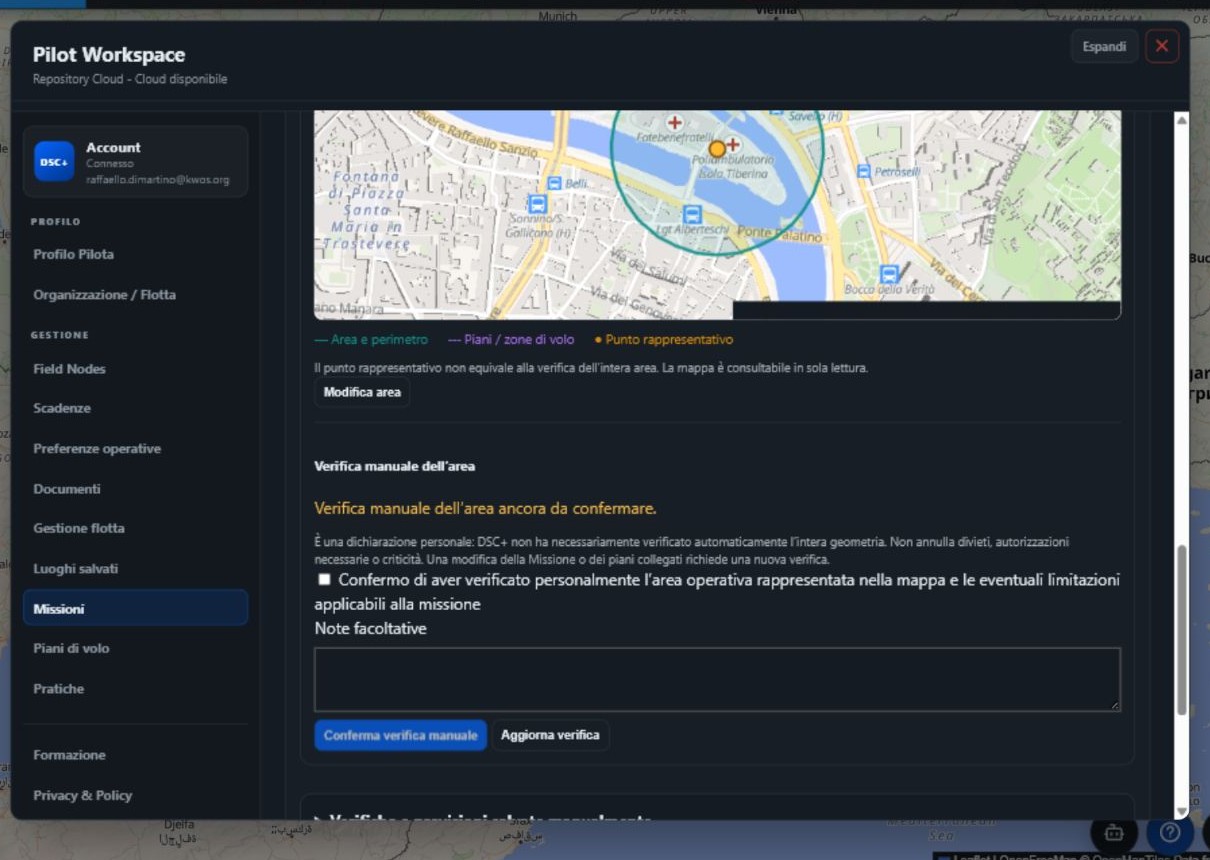
La casella registra una conferma personale: non è un controllo automatico né un’autorizzazione aeronautica.
Una conferma scaduta o riferita a un periodo terminato non può essere riutilizzata come conferma di una nuova operazione. Se il comando non è abilitato, controlla ruolo, dati richiesti e stato della pianificazione.
Stato Della Pianificazione
Una nuova Missione è pianificata. Quando il lavoro è concluso puoi indicarla come effettuata oppure non effettuata. Questi stati registrano soltanto l'esito della pianificazione: non certificano che il volo sia avvenuto secondo determinati parametri e non aggiornano automaticamente Flight Log, flotta o quaderno tecnico di bordo.
Una Missione effettuata o non effettuata non può essere modificata finché non scegli Riapri pianificazione. La riapertura non riattiva i monitor precedenti: se serve, dovrai configurarli di nuovo.
Regole Per Questa Missione
Il comando di controllo crea una fotografia immutabile delle regole che Drone Sky Check riesce a determinare per il periodo della Missione. La scheda mostra:
- risultato corrente e limite disponibile, quando determinabile;
- periodo controllato e momento della verifica;
- ragioni principali, fonti e qualità dei dati;
- procedure o autorizzazioni che possono essere applicabili;
- storico dei controlli precedenti.
Il controllo è riferito a un solo punto rappresentativo dell'area o della traiettoria. Nell'interfaccia questa copertura è indicata come Controllo puntuale. Non equivale alla valutazione normativa dell'intera geometria.
Il responso operativo e le procedure sono informazioni distinte. Per esempio, la presenza di un percorso ATM-05 o ATM-09 non modifica automaticamente il risultato dominante e non garantisce il rilascio di un'autorizzazione.
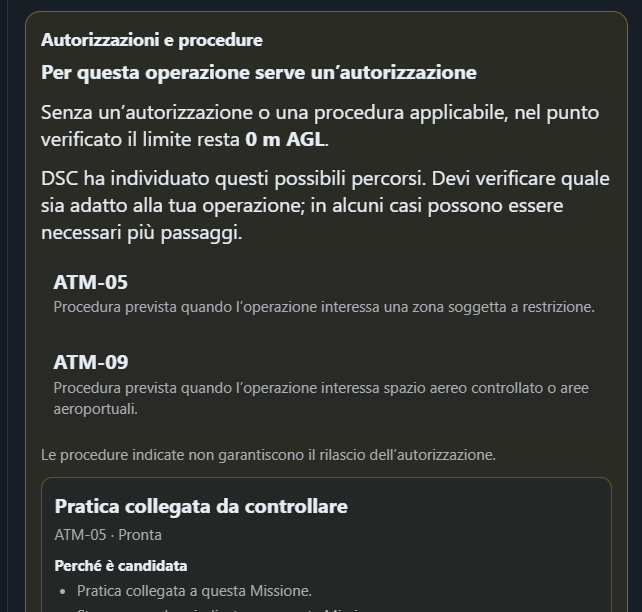
Le procedure eventualmente individuate restano separate dal risultato del controllo.
Se modifichi area, periodo o quota, il controllo precedente resta nello storico ma viene indicato come non più aggiornato per la Missione corrente.
Meteo Per Questa Missione
Il controllo meteo salva una previsione per il periodo e il punto rappresentativo della Missione. La vista principale riassume vento massimo, raffica massima, temperatura e precipitazioni, con l'età della previsione e l'eventuale disponibilità parziale dei dati.
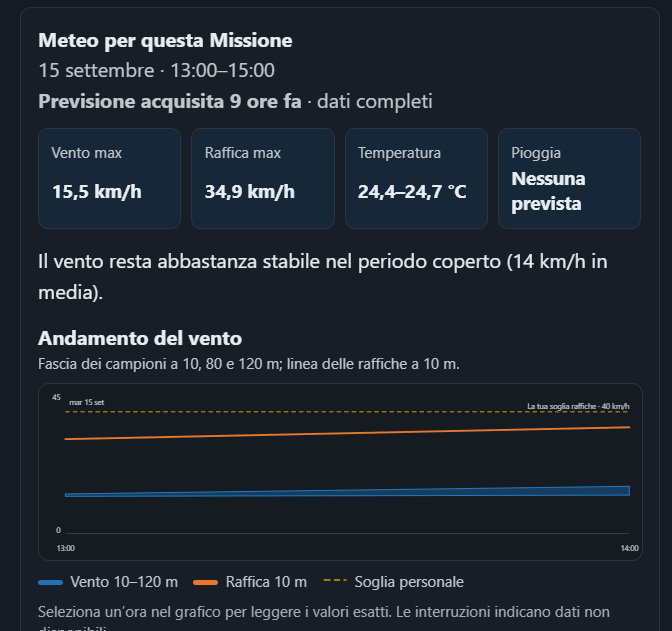
Il grafico distingue la fascia del vento campionato dalle raffiche disponibili a 10 metri.
Il profilo del vento usa i livelli disponibili a 10, 80 e 120 m. Le raffiche sono fornite soltanto a 10 m; DSC non inventa valori agli altri livelli. La quota della Missione rimane distinta dai livelli meteo e non viene interpolata tra essi.
Le preferenze personali per vento, raffiche, pioggia e temperatura vengono confrontate separatamente. Sono preferenze, non limiti tecnici del drone. La previsione è attribuita a Open-Meteo e il provider può applicare la propria griglia meteorologica.
Ogni nuova acquisizione crea un controllo salvato. Quelli precedenti restano nello storico. La pagina distingue:
- aggiornamento della Missione: area, periodo o quota coincidono ancora con il controllo salvato;
- freschezza della previsione: quanto tempo è trascorso dall'acquisizione.
Migliori Finestre
Finestre da considerare suddivide il periodo della Missione in intervalli utili e mostra separatamente:
- Regole applicabili;
- meteo e preferenze personali;
- luce diurna o notturna;
- confronto con il limite vento dichiarato per il Drone, se ne selezioni uno.
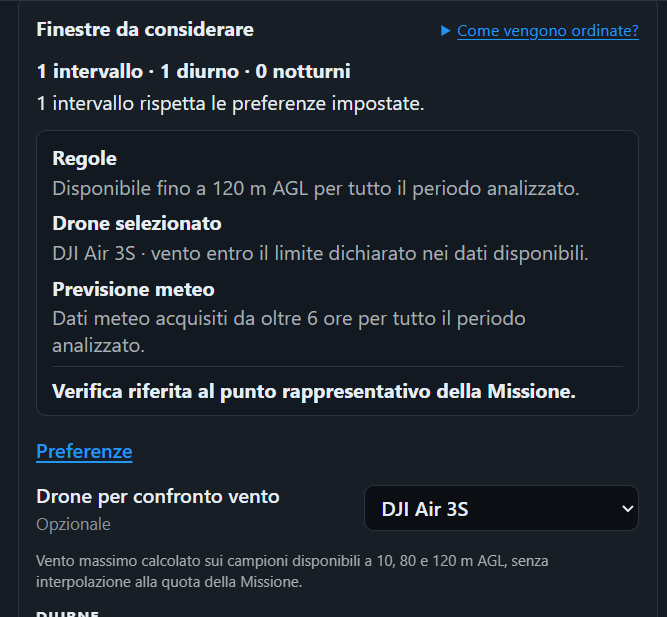
Ogni criterio resta leggibile e verificabile; la selezione del Drone è opzionale.
L'ordinamento è deterministico e spiegabile: non usa un punteggio complessivo opaco e non produce un giudizio GO/NO-GO. Anche questa analisi è riferita al punto rappresentativo, non all'intera area o traiettoria.
Come Cambiano Le Condizioni
La sezione Come cambiano le condizioni mette sullo stesso asse temporale:
- la timeline delle Regole;
- la timeline Meteo;
- il confronto Drone, quando selezionato;
- i passaggi giorno/notte.
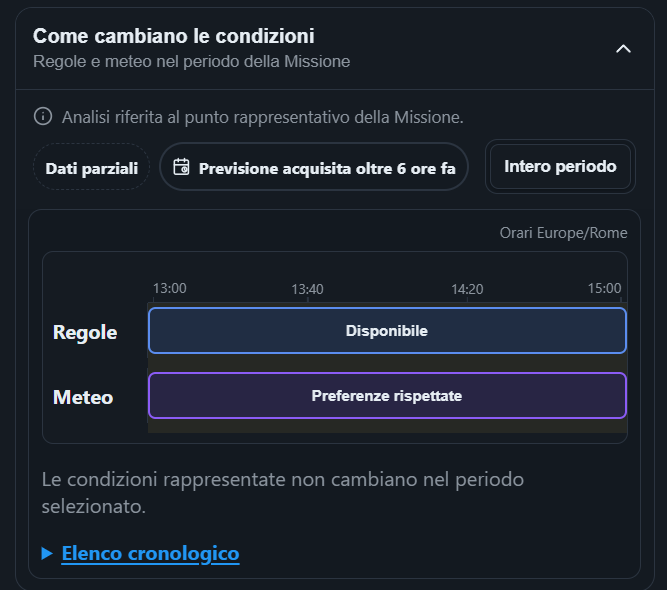
Le corsie mostrano le condizioni nel periodo selezionato senza fonderle in un unico verdetto.
La vista Intero periodo adatta la scala per mostrare tutto l'intervallo. Quando il periodo è lungo, Dettaglio 24 ore usa una finestra di 24 ore navigabile. L'elenco cronologico offre lo stesso contenuto in forma testuale ed è il fallback per schermi piccoli e PWA.
I badge segnalano separatamente se i controlli sono ancora riferiti alla Missione corrente e se la previsione meteo è recente, datata o vecchia. Le interruzioni indicano dati mancanti: non vengono trattate come valori zero.
Pratiche Proposte Per Il Riuso
Quando le procedure individuate sono compatibili con il registro Pratiche, DSC può mostrare una candidata:
- Pratica collegata: contiene già un collegamento esplicito alla Missione;
- Pratica compatibile: copre integralmente geometria e periodo richiesti;
- Pratica simile o relativa: riguarda l'area, ma periodo o copertura richiedono una verifica più attenta.
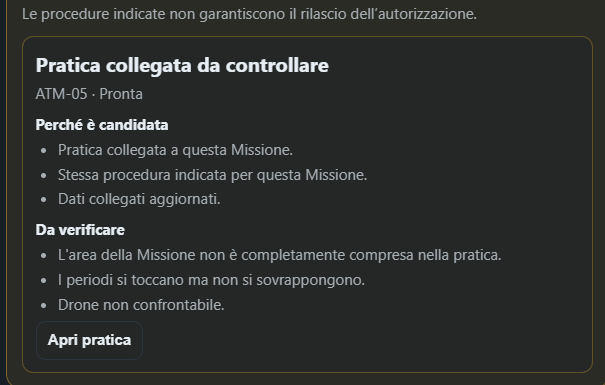
La proposta spiega perché la Pratica è candidata e quali elementi controllare.
Puoi aprire la Pratica, duplicarla e modificarne la copia con gli strumenti già disponibili. DSC non collega, scollega, duplica o modifica automaticamente una Pratica e non deduce che essa costituisca un'autorità o un'autorizzazione valida.
Monitoraggio Regole e Meteo
Apri Verifiche e previsioni automatiche di DSC+ per distinguere i due monitor. Controlla per me richiede abilitazioni e ruolo appropriati. Leggi l'ultimo controllo e la sua data: la configurazione attiva non prova che sia già stata acquisita un'osservazione.
Il risultato automatico resta separato dalle Verifiche e previsioni salvate manualmente. Per attivazione, pausa, evidenze e fine periodo segui Monitoraggio Regole e Meteo.
Limiti Da Ricordare
- I controlli Regole e Meteo sono puntuali.
- Dati mancanti o non aggiornati non diventano condizioni favorevoli.
- Preferenze personali e limiti dichiarati del Drone restano criteri distinti.
- Le finestre e le timeline aiutano il confronto, ma non autorizzano il volo.
- Prima dell'operazione devi verificare le fonti, le procedure e le condizioni effettivamente applicabili.