Informazioni NOTAM
Per l'uso generale della mappa e dei layer, vedere Mappa. Per il pannello che mostra il dettaglio della posizione o della zona selezionata, vedere Pannello informazioni posizione. Per il pulsante degli aggiornamenti zone, vedere Dashboard.
Cosa Sono I NOTAM Nell'Interfaccia
In Drone Sky Check i NOTAM rappresentano informazioni aeronautiche temporanee che possono introdurre divieti, restrizioni o condizioni operative in una determinata area.
Dal punto di vista dell'utente, un NOTAM e' una zona temporanea da verificare con attenzione prima di valutare un'operazione UAS. La sua presenza puo' modificare il verdetto operativo del punto selezionato e puo' prevalere su altre zone meno restrittive.
Rappresentazione Sulla Mappa
I NOTAM sono disponibili nel selettore layer come:
| Layer | Cosa mostra |
|---|---|
| NOTAM (NFZ) | Aree NOTAM interpretate come zone a quota massima 0 m AGL o comunque da trattare come restrizione prioritaria. |
Sulla mappa i NOTAM sono evidenziati con lo stile rosso tratteggiato usato anche nella legenda per le zone a quota massima 0 m AGL con evidenza dedicata.
Il layer NOTAM ha priorita' alta nella selezione del punto. Se l'utente clicca in un punto coperto da un NOTAM e da altre zone, l'interfaccia tende a portare in primo piano il contesto NOTAM.
Come Riconoscere Un NOTAM
L'utente puo' riconoscere un NOTAM in tre modi:
- dalla voce "NOTAM (NFZ)" nel selettore layer;
- dal colore rosso tratteggiato sulla mappa;
- dal nome della zona nel pannello informazioni, che puo' includere codici come
NOTAM W0156/26.
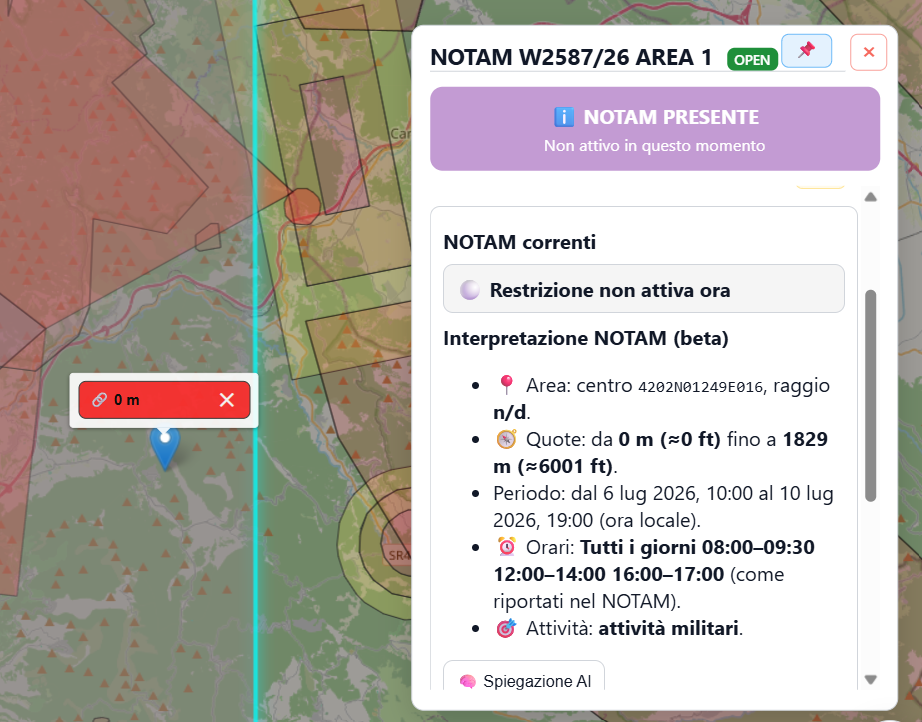
Quando il punto selezionato e' influenzato da un NOTAM, il verdetto rapido puo' mostrare messaggi come "NOTAM ATTIVO", "NOTAM PRESENTE" o "NON PUOI VOLARE", in base alle informazioni disponibili.
Informazioni Disponibili
Quando l'utente seleziona un NOTAM, il pannello informazioni puo' mostrare:
| Informazione | Significato per l'utente |
|---|---|
| Nome della zona | Identifica il NOTAM o l'area temporanea selezionata. |
| Verdetto rapido | Riassume se il contesto e' bloccante, limitato o da verificare. |
| Quota massima | Mostra la quota operativa rilevante per il punto selezionato. |
| Descrizione | Spiega la natura della restrizione quando l'informazione e' disponibile. |
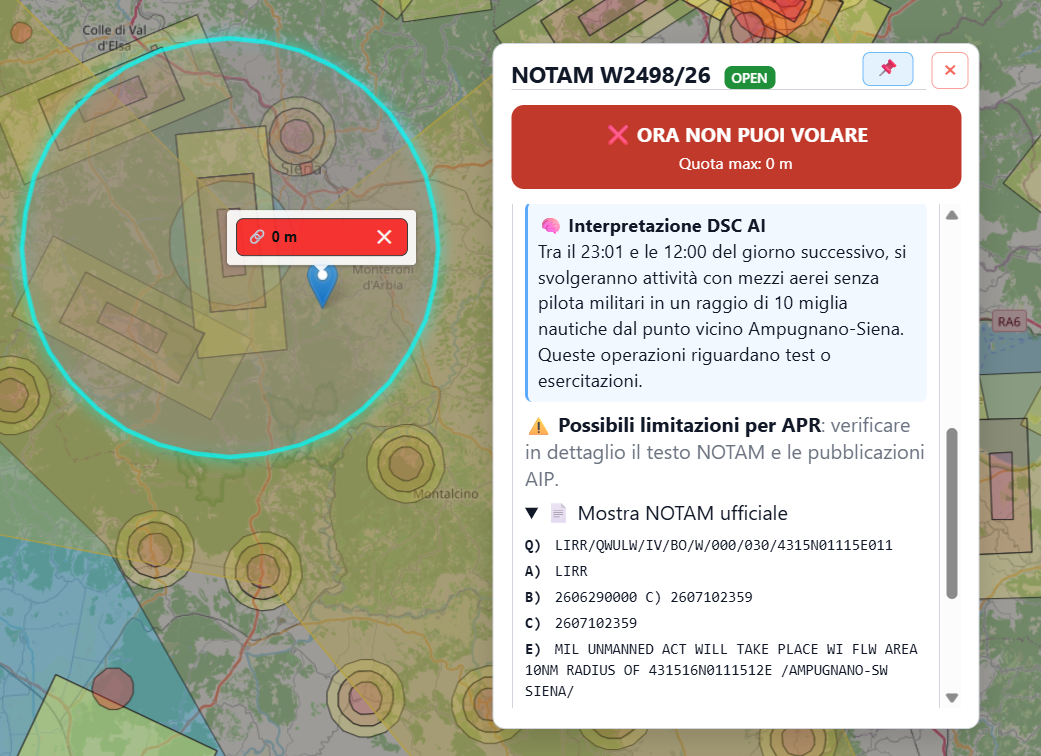
| Dettagli ufficiali | Espande il contenuto aeronautico collegato al NOTAM quando disponibile. |
| NOTAM ufficiale | Mostra il testo del NOTAM in formato strutturato o narrativo quando recuperabile. |
| Spiegazione AI | Offre una lettura semplificata del contenuto NOTAM quando il pulsante e' disponibile. |
La spiegazione AI e' un supporto di lettura. L'utente deve comunque verificare il NOTAM e le fonti ufficiali applicabili. Per capire come viene guidata e quali limiti applica, vedere Integrazione con AI.
Validita' Temporale
I NOTAM possono avere un periodo di validita', orari giornalieri o condizioni specifiche.
Quando l'interfaccia riesce a leggere questi dati, il pannello puo' distinguere tra:
| Stato | Interpretazione pratica |
|---|---|
| NOTAM attivo ora | Il NOTAM incide sul contesto operativo nel momento della consultazione. |
| NOTAM presente ma non attivo ora | Il NOTAM esiste, ma il periodo o la fascia oraria non risultano attivi in quel momento. |
| Validita' non determinabile | L'utente deve leggere il dettaglio e verificare la fonte ufficiale. |
La valutazione temporale puo' aggiornarsi dopo l'apertura del pannello: l'utente puo' vedere prima un verdetto rapido e poi un messaggio piu' preciso quando i dettagli sono disponibili.
Stati, Badge Ed Evidenziazioni
I NOTAM usano alcune evidenze specifiche:
| Elemento | Uso |
|---|---|
| Rosso tratteggiato | Evidenzia il NOTAM sulla mappa e nella logica delle quote. |
| NOTAM ATTIVO | Segnala che il NOTAM e' considerato attivo nel momento della consultazione. |
| NOTAM PRESENTE | Segnala che il NOTAM e' stato riconosciuto ma non risulta attivo ora o richiede verifica. |
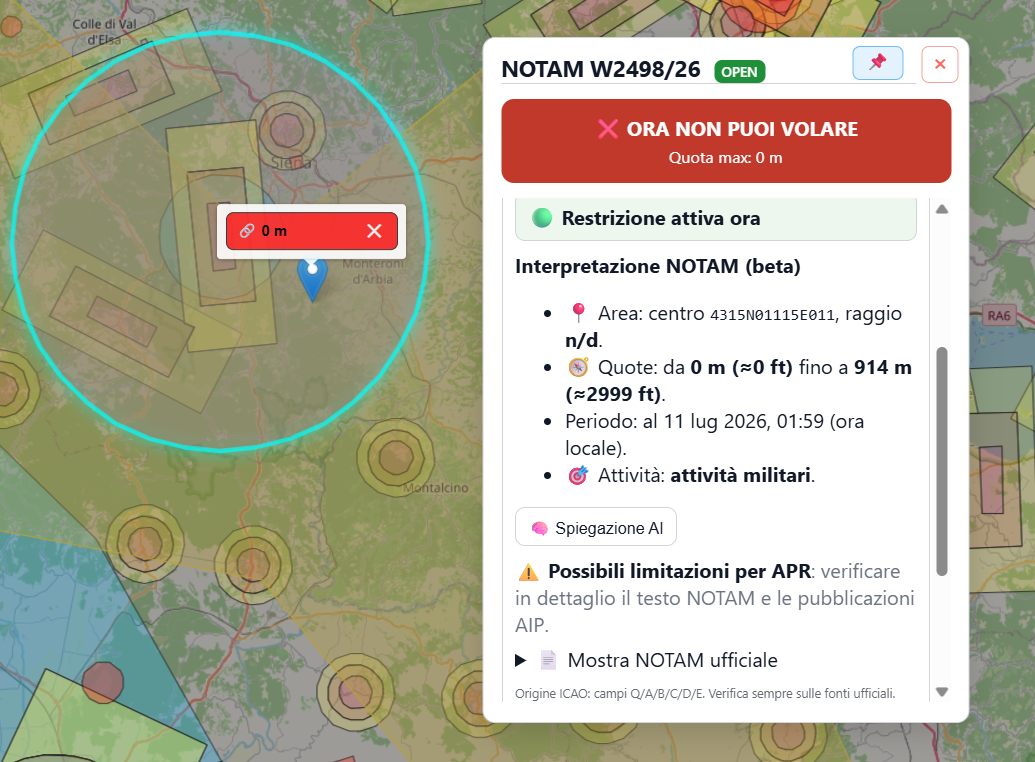
| NON PUOI VOLARE | Segnala un contesto bloccante, spesso associato a quota massima 0 m. |
| Dettagli ufficiali | Permette di aprire informazioni aggiuntive collegate al NOTAM. |
Se il layer NOTAM e' disattivato e il punto selezionato richiede quel layer per essere interpretato correttamente, l'interfaccia puo' mostrare un avviso sui layer disattivati e proporre il ripristino.
Pannello Informazioni
Il pannello informazioni e' il punto principale per leggere un NOTAM.
Il flusso tipico e':
- l'utente seleziona una zona NOTAM sulla mappa;
- il pannello mostra nome, verdetto e quota;
- l'interfaccia aggiorna il contesto temporale se riesce a leggere il dettaglio;
- l'utente puo' aprire i dettagli ufficiali;
- l'utente puo' usare la spiegazione AI se disponibile;
- l'utente valuta il NOTAM rispetto alla propria operazione.
Nel pannello possono comparire anche altre zone sovrapposte nello stesso punto. In questo caso l'utente puo' aprirle una per una, ma il NOTAM resta una verifica prioritaria.
Collegamento Con Gli Aggiornamenti Delle Zone
Il pannello "Aggiornamenti zone" della Dashboard puo' mostrare NOTAM aggiunti, rimossi o modificati.
| Tipo aggiornamento | Comportamento |
|---|---|
| Aggiunto | La riga puo' portare alla zona sulla mappa quando il NOTAM e' disponibile. |
| Rimosso | La riga e' informativa e non viene aperta sulla mappa. |
| Modificato | La riga puo' portare alla zona aggiornata quando il NOTAM e' disponibile. |
Quando l'utente seleziona un NOTAM aggiunto o modificato dal pannello aggiornamenti, Drone Sky Check centra la mappa sull'area e apre il pannello informazioni della zona trovata.
Workflow Tipici
Consultare Un NOTAM Sulla Mappa
flowchart LR
  Layer["Verifica che il layer NOTAM sia attivo"] --> Select["Seleziona l'area rossa tratteggiata"]
  Select --> Panel["Leggi il pannello informazioni"]
  Panel --> Time["Controlla stato e validita' temporale"]
  Time --> Details["Apri dettagli ufficiali se disponibili"]
  Details --> Decision["Valuta l'operazione con le fonti ufficiali"]
Partire Da Un Aggiornamento
- Aprire il pannello aggiornamenti dalla Dashboard.
- Controllare le sezioni aggiunte, rimosse e modificate.
- Selezionare un NOTAM aggiunto o modificato.
- Lasciare che la mappa si centri sulla zona.
- Leggere il pannello informazioni e i dettagli disponibili.
Verificare Un Punto Di Volo
- Cercare o cliccare il punto di interesse.
- Controllare il riepilogo della quota.
- Se compare un NOTAM, aprire i dettagli della zona.
- Verificare periodo, orari, quota e testo ufficiale.
- Considerare il NOTAM come elemento prioritario nella valutazione.
Limiti Operativi
I NOTAM sono dati temporanei e possono essere aggiornati, sostituiti o rimossi.
Drone Sky Check aiuta a individuarli, leggerli e contestualizzarli sulla mappa, ma non sostituisce la consultazione delle fonti aeronautiche ufficiali. Per decisioni operative, autorizzazioni e responsabilita' di volo, l'utente deve sempre fare riferimento alle pubblicazioni ufficiali aggiornate.