Infrastrutture Aeronautiche
Per l'uso generale dei layer e del pannello informazioni, vedere Mappa. Per l'interpretazione generale di quote, colori e verdetti, vedere Zone di volo.
Scopo
Le infrastrutture aeronautiche aiutano l'utente a valutare se l'area di interesse e' vicina a piste, aeroporti, superfici operative o spazi aerei collegati.
Durante la pianificazione UAS, queste informazioni sono utili per:
- riconoscere aree aeroportuali o assimilabili;
- individuare CTR, ATZ o zone collegate a infrastrutture;
- capire se puo' essere richiesto coordinamento o autorizzazione;
- aprire riferimenti esterni quando disponibili;
- valutare la presenza di traffico e vincoli locali.
Infrastrutture Visualizzabili
Nel selettore layer sono presenti categorie dedicate o collegate alle infrastrutture.
| Categoria | Cosa vede l'utente |
|---|---|
| Aeroporti | Aree associate ad aeroporti e spazi collegati. |
| ATZ | Zone di traffico aeroportuale con quota dedicata quando disponibile. |
| CTR | Spazi aerei di controllo collegati a infrastrutture aeroportuali. |
| Avio/Eli/Idro superfici | Superfici operative non necessariamente aeroportuali, incluse aviosuperfici, eliporti o idrosuperfici quando disponibili. |
| Infrastrutture militari | Aree militari o poligoni quando presenti nei layer aeronautici. |
La disponibilita' effettiva dipende dai layer caricati e dai dati presenti nella sessione.
Aeroporti
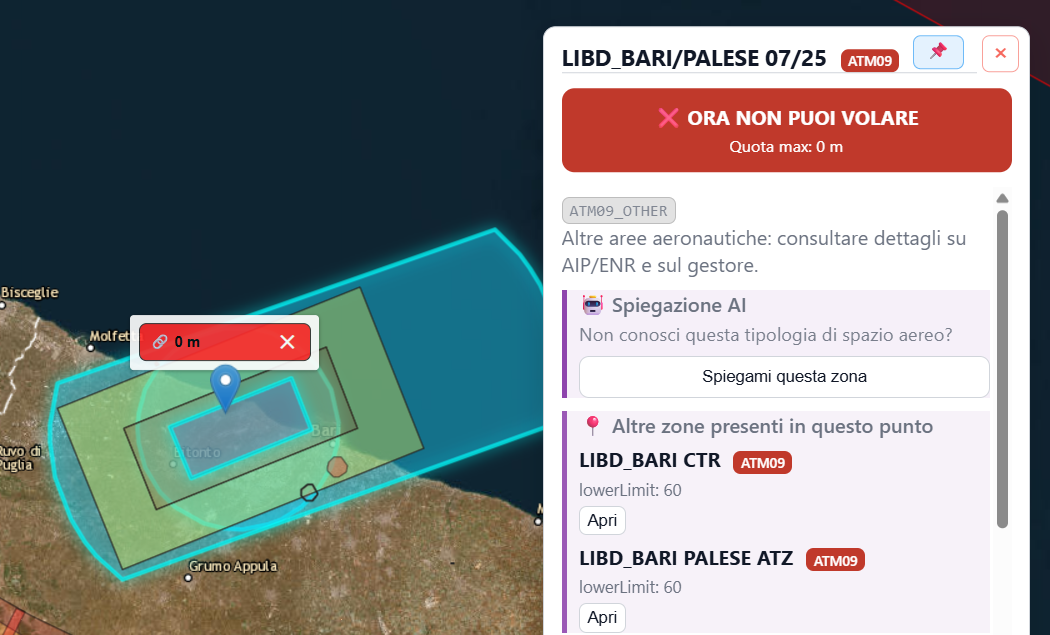
Gli aeroporti sono rappresentati come aree o zone collegate al relativo contesto aeronautico.
L'utente puo' trovarli nei layer come "Aeroporti", "CTR" o "ATZ", a seconda della tipologia di zona e del modo in cui il dato e' pubblicato.
Quando l'utente seleziona un'area aeroportuale, il pannello informazioni puo' mostrare:
- nome dell'infrastruttura o della zona;
- eventuale riferimento AIP;
- quota massima;
- badge come ATM09 quando il contesto lo richiede;
- dettagli ufficiali quando disponibili.
Aviosuperfici
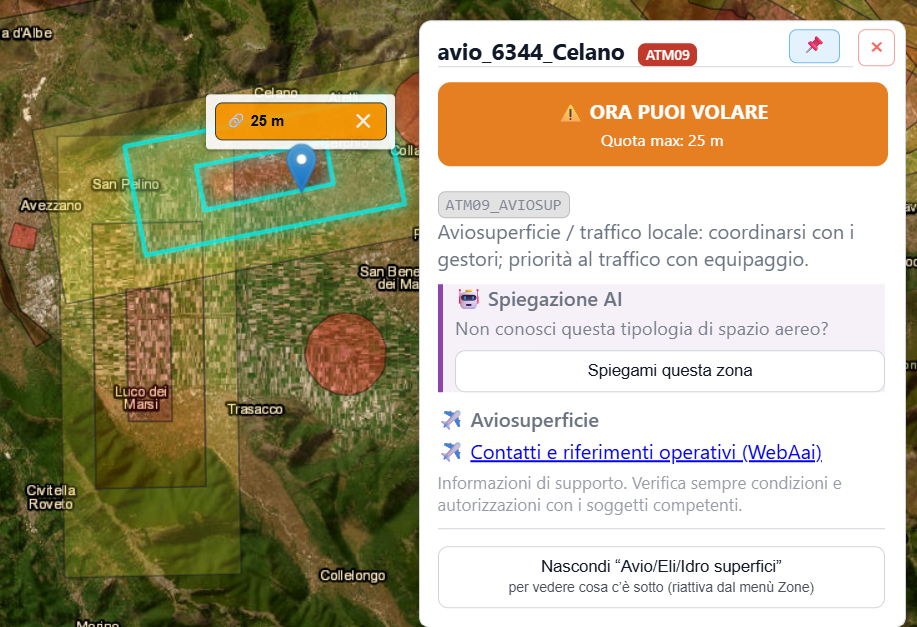
Le aviosuperfici sono raccolte nel layer "Avio/Eli/Idro superfici" quando il dato e' disponibile.
Nel pannello informazioni l'utente puo' trovare:
| Informazione | Significato |
|---|---|
| Nome | Identifica la superficie selezionata. |
| Stato CESSATA | Segnala che l'attivita' risulta cessata secondo i riferimenti disponibili. |
| Avviso operativo | Spiega eventuali limiti o condizioni note. |
| Scheda ufficiale ENAC | Apre un riferimento esterno quando disponibile. |
| Contatti e riferimenti WebAai | Apre riferimenti operativi esterni quando disponibili. |
Se una superficie risulta cessata, il pannello puo' mostrare il badge "CESSATA" e un avviso dedicato. In questi casi l'utente deve verificare direttamente le fonti ufficiali prima di considerare l'infrastruttura come operativa.
Eliporti
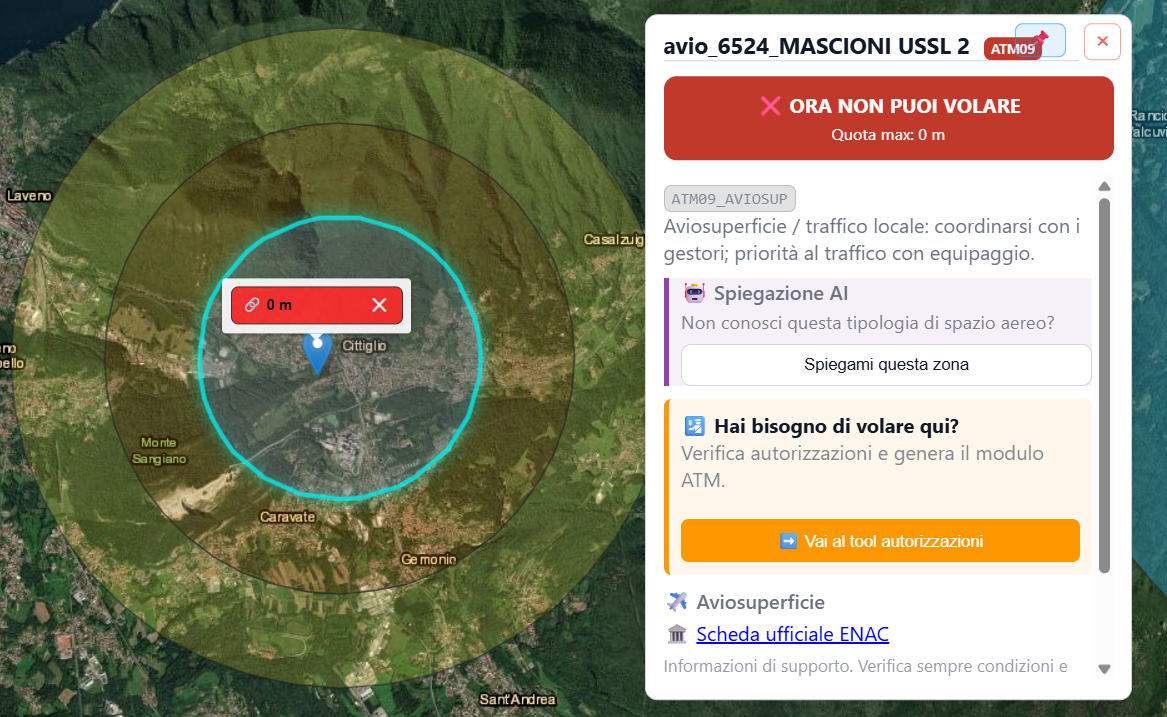
Gli eliporti e le elisuperfici possono apparire nel layer "Avio/Eli/Idro superfici" o essere collegati ad aree specifiche, ad esempio ospedali, basi HEMS o superfici private.
Quando disponibili, vengono consultati come le altre superfici:
- attivare il layer pertinente;
- selezionare l'area sulla mappa;
- leggere il pannello informazioni;
- aprire eventuali collegamenti ENAC o WebAai;
- considerare eventuali zone sovrapposte o spazi aerei collegati.
Idrosuperfici
Le idrosuperfici rientrano nel gruppo "Avio/Eli/Idro superfici" quando presenti nei dati caricati.
Per l'utente sono rilevanti perche' indicano possibili aree di operativita' aeronautica sull'acqua o in prossimita' di specchi d'acqua. Anche in questo caso la mappa deve essere letta insieme a quote, layer sovrapposti e pannello informazioni.
Infrastrutture Militari
Alcune infrastrutture o aree militari possono essere visualizzate tramite layer come:
- LIF o poligoni militari;
- aree tattiche;
- zone pericolose o regolamentate;
- aree con badge o messaggio MIL.
Quando una zona e' collegata a contesto militare, il pannello informazioni puo' indicare la necessita' di coordinamento o attenzione specifica. La pagina non entra nel dettaglio delle singole categorie aeronautiche: per l'utente e' importante riconoscere il badge, leggere i dettagli disponibili e verificare le fonti ufficiali.
Rappresentazione Sulla Mappa
Le infrastrutture sono rappresentate come aree, poligoni o zone colorate secondo la quota operativa.
| Stile | Lettura |
|---|---|
| Colore secondo legenda | Indica la quota massima o il livello di restrizione associato. |
| Area grigia/tratteggiata | Puo' indicare elemento non attivo, cessato o temporaneamente non rilevante quando l'interfaccia lo determina. |
| Evidenziazione al click | La zona selezionata e quelle sovrapposte possono essere evidenziate. |
| Pannello laterale | Mostra il dettaglio operativo della zona selezionata. |
Per il significato completo dei colori, vedere Zone di volo.
Popup E Pannello Informazioni
Le infrastrutture aeronautiche usano principalmente il pannello informazioni.
Il pannello puo' includere:
- nome dell'infrastruttura o della zona;
- verdetto operativo;
- quota massima;
- badge autorizzativo;
- riferimenti AIP o dettagli ufficiali;
- avvisi su geometrie corrette localmente quando presenti;
- collegamenti esterni ENAC o WebAai per aviosuperfici e superfici simili;
- pulsante per nascondere il layer e vedere cosa si trova sotto.
Quando l'infrastruttura e' parte di un contesto piu' ampio, possono apparire anche altre zone presenti nello stesso punto.
Collegamenti Esterni
Per alcune aviosuperfici e superfici operative il pannello puo' mostrare collegamenti esterni.
| Collegamento | Uso |
|---|---|
| Scheda ufficiale ENAC | Consultare la scheda della superficie quando disponibile. |
| WebAai | Consultare contatti o riferimenti operativi quando disponibili. |
Questi link sono informazioni di supporto. L'utente deve sempre verificare direttamente condizioni, stato operativo e autorizzazioni con i soggetti competenti.
Uso Durante La Pianificazione UAS
Durante la pianificazione di un'operazione UAS, le infrastrutture aeronautiche dovrebbero essere consultate insieme agli altri layer.
flowchart LR
  Area["Inquadra l'area di lavoro"] --> Layers["Attiva aeroporti, ATZ, CTR e superfici"]
  Layers --> Select["Seleziona infrastrutture vicine"]
  Select --> Panel["Leggi quota, badge e dettagli"]
  Panel --> Overlap["Controlla zone sovrapposte"]
  Overlap --> Tools["Usa strumenti meteo, autorizzazioni o pianificazione"]
  Tools --> Verify["Verifica fonti ufficiali"]
Workflow consigliato:
- cercare il luogo o inquadrare l'area di missione;
- attivare i layer infrastrutturali pertinenti;
- selezionare aeroporti, ATZ, CTR o superfici vicine;
- leggere il pannello informazioni;
- aprire eventuali link ENAC o WebAai;
- controllare NOTAM, SUP e zone sovrapposte;
- usare il tool autorizzazioni quando la zona lo suggerisce;
- verificare le fonti ufficiali prima dell'operazione.
Limiti Operativi
La presenza o assenza di un'infrastruttura nella mappa non deve essere usata come unica base decisionale.
Le infrastrutture possono avere stato, regole, contatti, autorizzazioni o condizioni operative non completamente rappresentate nella mappa. Drone Sky Check aiuta a identificarle e contestualizzarle, ma la responsabilita' della verifica resta all'utilizzatore.